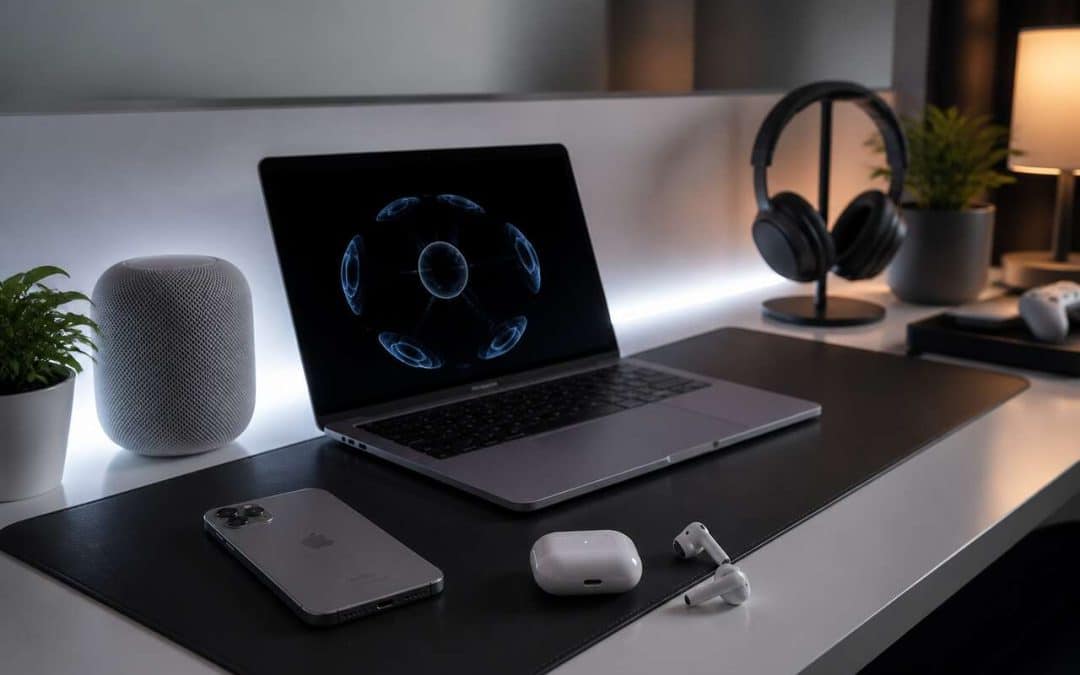


L’audio spatial Apple est l’une de ces fonctions qui fascinent autant qu’elles déroutent. Sur l’écran, un simple bouton dans le centre de contrôle. Dans les oreilles, une scène sonore qui semble soudainement s’ouvrir au-delà des écouteurs. Pourtant, entre l’option grisée, le message « audio spatial non disponible » et la confusion fréquente avec le Dolby Atmos, beaucoup d’utilisateurs passent à côté de ce que leurs AirPods, leur iPhone ou leur Apple TV 4K sont réellement capables de produire. Ce guide démonte les mécanismes, liste les compatibilités réelles et propose des solutions concrètes aux blocages les plus courants.
- L’audio spatial Apple crée une scène sonore tridimensionnelle via un rendu binaural ; il exploite le Dolby Atmos comme source mais reste distinct de lui.
- Le suivi de la tête, disponible sur AirPods Pro, AirPods Max, AirPods 3 et AirPods 4, ancre le son à l’écran grâce aux gyroscopes et accéléromètres intégrés.
- La compatibilité dépend à la fois de l’écouteur, de l’appareil source (iPhone, iPad, Mac, Apple TV 4K) et du contenu (piste Atmos ou vidéo compatible).
- L’audio spatial personnalisé génère un profil HRTF unique à partir de la morphologie de vos oreilles, capturée par la caméra TrueDepth d’un iPhone X ou ultérieur sous iOS 16+.
- Quand l’option est grisée, la cause est presque toujours une incompatibilité de modèle, une version logicielle trop ancienne ou un contenu non pris en charge.
Audio spatial Apple : définition et promesse d’écoute
Écouter de la musique au casque, c’est historiquement accepter un compromis : le son arrive de gauche et de droite, enfermé dans un couloir imaginaire entre les deux oreilles. L’audio spatial Apple rompt avec cette convention en recréant une scène sonore tridimensionnelle — devant, derrière, sur les côtés, en hauteur — à l’intérieur d’une simple paire d’écouteurs intra-auriculaires ou d’un casque.
Le principe repose sur une technique appelée rendu binaural : les signaux audio sont traités de façon à simuler la façon dont les sons atteignent naturellement chaque oreille depuis différentes directions dans l’espace réel. Apple a intégré ce traitement directement dans ses appareils et ses écouteurs, ce qui le rend transparent pour l’utilisateur.
En pratique, le gain perçu dépend fortement du contexte. Pour un film d’action sur Apple TV 4K avec une piste Dolby Atmos, l’effet est immédiat : les hélicoptères passent au-dessus, les dialogues restent centrés devant, l’ambiance enveloppe. Pour un morceau de musique mixé en Dolby Atmos sur Apple Music, l’expérience varie selon les choix artistiques du mixeur — certains albums exploitent pleinement la spatialisation, d’autres restent proches d’un rendu stéréo amélioré. En revanche, spatialiser un podcast ou un contenu stéréo ordinaire apporte peu, voire introduit une légère coloration artificielle.
L’audio spatial Apple n’est donc pas une simple amélioration du volume ou de la clarté : c’est un changement de géométrie sonore. La promesse est de sortir le son des oreilles pour le projeter dans l’espace perçu autour de soi, ce qui transforme notamment la façon de regarder une vidéo sur iPhone ou iPad. Pour comprendre où s’arrête Apple et où commence Dolby, il faut distinguer soigneusement les couches technologiques en jeu.
Son spatial, dolby Atmos et « spatialiser la stéréo » : quelles différences
La confusion entre ces trois notions est la source principale des déceptions et des mauvaises configurations. Voici comment les distinguer clairement.
Dolby Atmos est un format de mixage audio. Il permet aux ingénieurs du son de placer des sources sonores dans un espace tridimensionnel avec des coordonnées précises : hauteur, profondeur, latéralité. Ce travail est réalisé en studio, indépendamment d’Apple. Le résultat est encodé dans un fichier audio ou vidéo. Depuis 2021, Apple Music propose des milliers de titres mixés en Dolby Atmos, et la plupart des grandes plateformes vidéo (Apple TV+, services tiers accessibles via l’app Apple TV) diffusent des contenus avec pistes Atmos.
L’audio spatial Apple est le moteur de rendu côté lecture. C’est lui qui prend la piste Dolby Atmos (ou un autre contenu compatible) et la transforme en signal binaural adapté à vos écouteurs. Sans ce rendu, une piste Atmos lue sur des AirPods serait simplement repliée en stéréo classique. L’audio spatial Apple est donc le traducteur entre le format Atmos et vos oreilles.
« Spatialiser la stéréo » est une troisième option, distincte des deux précédentes. Elle s’applique aux contenus qui ne disposent pas de piste Atmos native. Apple analyse alors le signal stéréo existant et tente de créer artificiellement une impression d’espace plus large. Le résultat est variable : utile pour certains contenus musicaux, moins convaincant pour d’autres. Cette option apparaît dans le menu audio spatial du centre de contrôle sous l’intitulé correspondant.
| Notion | Origine | Ce que ça fait | Requis pour l’audio spatial Apple |
|---|---|---|---|
| Dolby Atmos | Studio de mixage | Encode les positions sonores en 3D dans le fichier | Oui (pour la meilleure expérience) |
| Audio spatial Apple | Appareil Apple + écouteurs | Rend la piste Atmos en binaural | C’est lui-même |
| Spatialiser la stéréo | Traitement Apple temps réel | Élargit artificiellement un signal stéréo | Non (fonctionne sans Atmos) |
Dans l’interface iOS, quand vous appuyez longuement sur la commande de volume dans le centre de contrôle avec des AirPods connectés, vous voyez apparaître ces options. Le libellé « audio spatial » avec une icône de tête correspond au rendu binaural actif. Si la source ne contient pas de piste Atmos, Apple bascule automatiquement sur la spatialisation stéréo — sauf si vous l’avez désactivée manuellement. Comprendre cette mécanique évite de chercher pendant vingt minutes pourquoi « ça ne sonne pas pareil » selon les morceaux. La prochaine étape naturelle est de comprendre comment le système détecte vos mouvements pour adapter le son en temps réel.
Comment ça marche : rendu binaural, capteurs et suivi de la tête
Le rendu binaural repose sur une fonction mathématique appelée HRTF (Head-Related Transfer Function, ou fonction de transfert liée à la tête). Concrètement, cette fonction modélise la façon dont votre crâne, vos pavillons auriculaires et votre torse modifient le son avant qu’il n’atteigne vos tympans selon sa direction d’origine. Chaque personne a une HRTF légèrement différente, ce qui explique pourquoi certains perçoivent mieux la spatialisation que d’autres avec un profil générique.
Apple applique par défaut une HRTF standard, mais propose depuis iOS 16 la création d’un profil d’audio spatial personnalisé basé sur la morphologie réelle de vos oreilles et de votre visage — nous y reviendrons en détail. Ce profil améliore significativement la précision du placement sonore pour les utilisateurs dont la morphologie s’éloigne du modèle moyen.
Le suivi de la tête ajoute une couche dynamique à ce rendu. Les AirPods Pro, AirPods Max, AirPods 3 et AirPods 4 embarquent des accéléromètres et des gyroscopes qui mesurent en permanence l’orientation et les mouvements de la tête. En parallèle, l’appareil source (iPhone, iPad, Mac) fournit ses propres données de position. Le système calcule en temps réel l’angle entre la tête et l’écran, puis ajuste le mixage binaural pour que les sources sonores restent ancrées à leur position dans l’espace — et non collées aux oreilles.
L’exemple le plus parlant : vous regardez une série sur votre iPhone posé devant vous. Si vous tournez la tête vers la gauche, le son de l’écran devient plus présent dans l’oreille droite, comme si vous vous éloigniez réellement de la source. Le son « sort » de l’appareil et reste dans l’espace perçu. Cet effet est particulièrement saisissant lors des premières utilisations.
- Mode fixe : le rendu binaural est actif, mais le placement sonore ne s’adapte pas aux mouvements de la tête. Utile si vous bougez beaucoup ou si l’effet dynamique vous distrait.
- Suivi de la tête actif : le placement s’ajuste en continu. Recommandé pour regarder des vidéos ou jouer à des jeux compatibles.
- Désactivé : retour à la stéréo classique, sans traitement spatial.
La communication entre les AirPods et l’appareil source passe par Bluetooth avec le codec AAC. Ce codec est suffisant pour transmettre les données audio nécessaires au rendu binaural, mais il introduit une légère compression. Les données de capteurs (gyroscope, accéléromètre) transitent via un canal de données dédié Bluetooth, distinct du flux audio. La latence de ce système est suffisamment faible pour que le suivi reste imperceptible dans la grande majorité des usages vidéo.
Ces mécanismes expliquent pourquoi l’audio spatial n’est pas disponible avec n’importe quel écouteur Bluetooth : il faut des capteurs embarqués et un firmware capable de dialoguer avec le système Apple. Ce point de compatibilité est précisément ce que la section suivante détaille.
Compatibilité : airPods, beats, iPhone, mac, apple TV et contenus
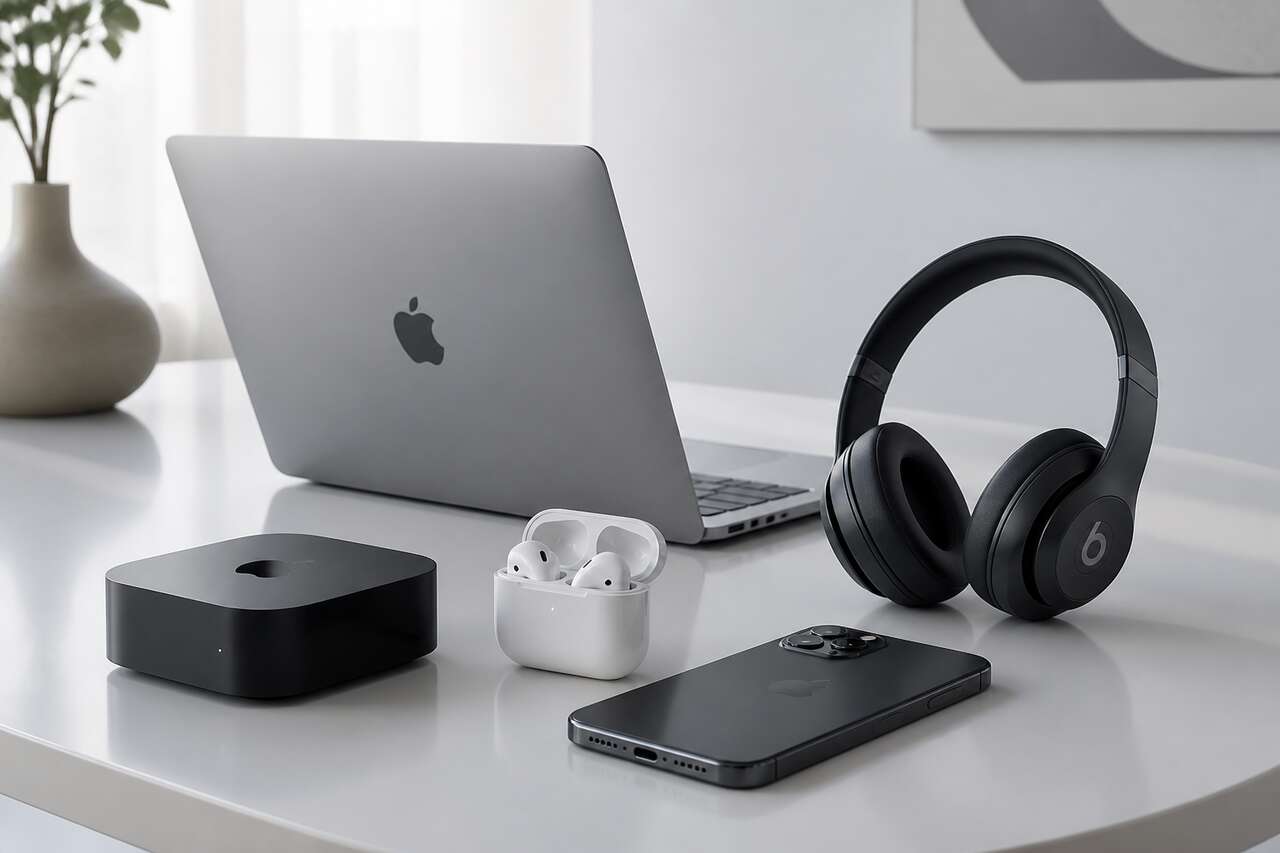
La compatibilité de l’audio spatial Apple se joue sur trois niveaux simultanément : l’écouteur ou le casque, l’appareil source, et le contenu lu. Un seul maillon manquant suffit à bloquer la fonction.
Écouteurs et casques compatibles
- AirPods 3, AirPods 4 (audio spatial + suivi de la tête)
- AirPods Pro (1re, 2e et 3e génération) — audio spatial + suivi de la tête + audio spatial personnalisé
- AirPods Max (toutes versions) — audio spatial + suivi de la tête + audio spatial personnalisé
- Beats Fit Pro — audio spatial personnalisé pris en charge
- Beats Studio Pro — audio spatial personnalisé pris en charge
- Beats Solo 4 — audio spatial personnalisé pris en charge
- Powerbeats Pro 2, Powerbeats Fit — audio spatial personnalisé pris en charge
Les AirPods Max en version USB-C bénéficient d’une particularité : le suivi de la tête fonctionne également en connexion filaire via câble USB-C, à condition que l’appareil source tourne sous iOS 18.4 / iPadOS 18.4 ou version ultérieure.
Appareils sources pris en charge
- iPhone sous iOS 16 ou ultérieur
- iPad sous iPadOS 16.1 ou ultérieur
- Mac avec puce Apple sous macOS Ventura (macOS 13) ou ultérieur
- Apple TV 4K sous tvOS 16 ou ultérieur
- Apple Watch sous watchOS 9 ou ultérieur
- Apple Vision Pro (dernière version de visionOS)
À noter : les Mac Intel ne figurent pas dans la liste officielle des appareils pris en charge pour la lecture audiovisuelle en audio spatial. La puce Apple (M1 et suivantes) est une condition nécessaire côté Mac.
Contenus déclencheurs
L’audio spatial s’active automatiquement lorsque le contenu lu contient une piste Dolby Atmos ou est identifié comme compatible par l’application. Sur Apple Music, les titres en Dolby Atmos affichent un badge « Dolby Atmos » dans l’interface. Sur les plateformes vidéo, la piste Atmos doit être sélectionnée dans les options audio du lecteur. Les appels FaceTime, certains jeux et des applications tierces prenant en charge l’API spatiale d’Apple déclenchent également la fonction.
En revanche, les podcasts, les flux audio AAC standard, les vidéos sans piste Atmos et la plupart des apps de streaming musical non compatibles Atmos ne déclenchent pas l’audio spatial natif — seule la spatialisation stéréo peut alors s’appliquer. Maintenant que la carte de compatibilité est posée, voyons comment configurer tout cela concrètement sur iPhone et iPad.
Activer et régler l’audio spatial sur iPhone et iPad
Sur iPhone et iPad, l’audio spatial s’active par défaut dès que vos AirPods compatibles sont connectés et que le contenu le permet. Mais le contrôle précis du mode passe par le centre de contrôle.
Accès rapide via le centre de contrôle
- Ouvrez le centre de contrôle (glissez depuis le coin supérieur droit sur iPhone sans bouton Home, ou depuis le bas sur les anciens modèles).
- Appuyez longuement sur la commande de volume.
- Un bouton « Audio spatial » apparaît en bas de la carte de volume. Appuyez dessus.
- Vous accédez aux trois états : Non (désactivé), Fixe, Suivi de la tête.
Ce chemin ne fonctionne que si des AirPods ou écouteurs compatibles sont connectés via Bluetooth au moment de la manipulation. Si aucun écouteur compatible n’est détecté, le bouton n’apparaît pas.
Réglages par application
Un détail important souvent ignoré : le réglage choisi est mémorisé par application. Si vous désactivez le suivi de la tête dans Apple Music et l’activez dans l’app Apple TV, chaque application retrouvera son réglage propre à la prochaine ouverture. Cela permet d’adapter l’expérience selon l’usage sans reconfigurer à chaque fois.
Accès aux réglages système
Pour un accès plus complet, rendez-vous dans Réglages > [nom de vos AirPods] (votre modèle apparaît dans la liste dès qu’il est connecté). Vous y trouvez les options d’audio spatial, la gestion de l’audio spatial personnalisé et un lien vers la démonstration interactive « Découvrez comment cela fonctionne ».
Audio spatial personnalisé : création du profil
La création d’un profil HRTF personnel nécessite un iPhone X ou ultérieur avec caméra TrueDepth, sous iOS 16 minimum. La procédure se déroule en trois captures :
- Positionnez l’iPhone à environ 30 cm de votre visage et effectuez un cercle lent avec la tête pour capturer le visage de face.
- Pour l’oreille droite : bras tendu à 45 degrés vers la droite, rotation lente de la tête dans le sens opposé.
- Pour l’oreille gauche : même principe, bras à 45 degrés vers la gauche.
Les images ne sont jamais stockées. Le traitement est entièrement local sur l’appareil. Le profil généré est ensuite synchronisé via iCloud avec chiffrement de bout en bout sur tous vos appareils Apple utilisant le même identifiant Apple, sous iOS 16, iPadOS 16.1, macOS 13 ou tvOS 16 et versions ultérieures. Apple n’a pas accès à ce profil.
Une fois le profil créé, la différence de rendu est perceptible notamment sur le placement vertical des sons (hauteur) et la précision de la localisation frontale, deux axes où les HRTF génériques sont les moins précises. Sur Mac, le chemin de configuration diffère légèrement.
Activer et régler l’audio spatial sur Mac
Sur Mac, l’audio spatial est accessible à condition de disposer d’une puce Apple (M1 ou ultérieure) et de macOS Ventura ou d’une version plus récente. Les Mac Intel ne prennent pas en charge la fonction pour la lecture audiovisuelle via les AirPods.
Accès via la barre des menus
Avec des AirPods compatibles connectés via Bluetooth, cliquez sur l’icône de volume dans la barre des menus (ou dans le centre de contrôle macOS accessible depuis l’icône en haut à droite). Une section « Audio spatial » apparaît avec les mêmes trois options que sur iOS : désactivé, fixe, suivi de la tête.
Accès via les réglages système
- Ouvrez Réglages système (icône en forme d’engrenage dans le Dock ou menu Pomme).
- Cliquez sur le nom de vos AirPods dans la barre latérale (ils apparaissent dès qu’ils sont connectés).
- La section « Audio spatial » propose les mêmes réglages, ainsi que la gestion de l’audio spatial personnalisé.
Pour désactiver l’audio spatial personnalisé sur Mac, le chemin est : Réglages système > [nom des AirPods] > Audio spatial personnalisé > « Ne plus utiliser l’audio spatial personnalisé ».
Vérification de la prise en charge selon l’application
Toutes les applications macOS ne déclenchent pas l’audio spatial. Les apps Apple natives (Apple Music, app Apple TV, FaceTime) sont prises en charge. Les navigateurs web et les applications tierces de streaming dépendent de leur propre intégration avec les API Apple. Si le bouton audio spatial reste grisé dans le centre de contrôle alors que vos AirPods sont connectés, vérifiez d’abord que l’application en cours d’utilisation est bien une source compatible.
Une subtilité macOS : le suivi de la tête sur Mac utilise les capteurs des AirPods mais également la caméra frontale du Mac pour détecter l’orientation du visage et améliorer la précision de l’ancrage sonore à l’écran. Cette combinaison rend l’expérience particulièrement fluide sur MacBook. Le cas de l’Apple TV 4K présente des spécificités propres qui méritent un traitement à part.
Audio spatial sur Apple TV 4K : cinéma à la maison, limites et bons réflexes
L’Apple TV 4K est l’appareil Apple le plus naturellement associé à l’audio spatial pour la vidéo. Connectée à un téléviseur, elle diffuse des contenus en Dolby Atmos depuis les principales plateformes, et permet de coupler cette expérience avec des AirPods compatibles pour une écoute privée sans perdre l’immersion sonore.
Connexion des AirPods à l’Apple TV 4K
Sous tvOS 16 ou ultérieur, allez dans Réglages > Télécommandes et appareils > Bluetooth pour associer vos AirPods. Une fois connectés, l’audio spatial s’active automatiquement si le contenu lu contient une piste Atmos et si le modèle d’AirPods est compatible. Le suivi de la tête fonctionne également dans ce contexte.
Sélection de la piste audio Atmos
Un point souvent négligé : certaines applications vidéo proposent plusieurs pistes audio (stéréo, Dolby Digital 5.1, Dolby Atmos). Si la piste Atmos n’est pas sélectionnée par défaut, l’audio spatial ne s’activera pas dans sa version optimale. Pendant la lecture, appuyez sur le bouton du menu de la télécommande Siri Remote pour accéder aux options audio et vérifier la piste sélectionnée.
Limites fréquentes sur Apple TV 4K
- Latence audio/vidéo : avec certains modèles d’AirPods ou dans certaines conditions Bluetooth, un léger décalage entre l’image et le son peut apparaître. Apple TV 4K intègre une compensation automatique, mais elle n’est pas toujours parfaite avec des apps tierces.
- Disponibilité Atmos selon le service : tous les services de streaming ne proposent pas de pistes Atmos pour tous leurs contenus. La disponibilité dépend du catalogue et parfois de l’abonnement souscrit.
- Langue et piste audio : sur certaines plateformes, la piste Atmos n’existe que dans la langue originale du contenu. Sélectionner une version doublée peut forcer un repli sur une piste stéréo ou 5.1.
- Un seul casque à la fois : l’Apple TV 4K ne permet pas nativement le partage audio entre deux paires d’AirPods dans toutes les configurations, contrairement à iPhone et iPad.
Si l’expérience vous semble décevante sur Apple TV 4K malgré une configuration apparemment correcte, la section suivante recense les causes les plus fréquentes et les solutions correspondantes.
Dépannage : « audio spatial non disponible » et autres blocages fréquents
Le message « audio spatial non disponible » ou le simple grisage de l’option dans le centre de contrôle ont presque toujours une cause identifiable. Voici une check-list structurée pour diagnostiquer rapidement.
1. Vérifier la compatibilité du modèle d’écouteurs
Les AirPods 1re et 2e génération ne prennent pas en charge l’audio spatial. Les AirPods 4 sont compatibles, mais vérifiez que votre modèle est bien la génération 4 et non une génération antérieure. Les Beats compatibles (Fit Pro, Studio Pro, Solo 4, Powerbeats Pro 2, Powerbeats Fit) prennent en charge l’audio spatial personnalisé mais leur niveau de compatibilité avec le suivi de la tête peut varier selon le modèle exact.
2. Mettre à jour les logiciels
- iOS / iPadOS : version 16 minimum, idéalement la dernière version disponible.
- macOS : Ventura (13) ou ultérieur, sur Mac à puce Apple uniquement.
- tvOS : version 16 ou ultérieure sur Apple TV 4K.
- Firmware des AirPods : la mise à jour se fait automatiquement lorsque les AirPods sont dans leur boîtier, connectés à une source alimentée en Wi-Fi. Vérifiez la version dans Réglages > [nom des AirPods] > À propos.
3. Vérifier la source et l’application
Si vous lisez du contenu dans une application tierce non compatible avec les API audio spatial d’Apple, la fonction ne s’activera pas. Testez avec Apple Music (sur un titre avec badge Dolby Atmos) ou avec l’app Apple TV pour isoler le problème.
4. Vérifier la connexion Bluetooth
Une connexion Bluetooth instable ou une interférence peut empêcher la transmission correcte des données de capteurs. Désactivez et réactivez le Bluetooth sur l’appareil source, ou éloignez-vous des sources d’interférence (routeurs Wi-Fi 2,4 GHz, fours micro-ondes, autres appareils Bluetooth actifs).
5. Réinitialiser les AirPods
Si les étapes précédentes n’ont rien résolu, une réinitialisation complète des AirPods est souvent efficace. Placez les AirPods dans leur boîtier, ouvrez le couvercle, appuyez sur le bouton de configuration à l’arrière jusqu’au clignotement orange puis blanc. Reconnectez-les ensuite à votre appareil.
6. Cas où l’audio spatial ne s’applique pas par conception
- Contenu audio sans piste Atmos et option « spatialiser la stéréo » désactivée.
- AirPods Max en mode filaire sur un appareil sous iOS/iPadOS antérieur à 18.4.
- Mac Intel, quelle que soit la version de macOS.
- Application qui n’a pas intégré l’API audio spatial Apple.
- AirPods connectés à un appareil non Apple (Android, PC Windows) : l’audio spatial ne fonctionne pas hors de l’écosystème Apple.
Une fois la configuration stabilisée et les blocages résolus, il reste plusieurs réglages avancés et astuces quotidiennes qui améliorent sensiblement l’expérience globale avec les AirPods.
Réglages avancés et astuces AirPods utiles au quotidien
Au-delà de l’audio spatial, les AirPods Pro et AirPods Max recèlent des fonctions moins visibles qui transforment l’usage quotidien. En voici les plus utiles, organisées par thème.
Bascule rapide entre modes d’écoute
Sur AirPods Pro, un appui long sur la tige bascule entre réduction de bruit active et mode transparence. Ce comportement est personnalisable : dans Réglages > [nom des AirPods] > Appui long sur la tige, vous pouvez choisir quels modes sont inclus dans le cycle (réduction de bruit, transparence, mode adaptatif, désactivé). Le mode adaptatif, introduit avec les AirPods Pro 2, analyse l’environnement en temps réel et ajuste automatiquement le niveau de transparence selon le bruit ambiant — particulièrement utile en ville ou dans les transports.
Partage audio
iPhone et iPad permettent de partager le flux audio entre deux paires d’AirPods ou écouteurs Beats compatibles simultanément. Pour activer le partage audio : ouvrez le centre de contrôle, appuyez sur l’icône de sortie audio (AirPlay), puis sélectionnez « Partager l’audio ». Approchez la deuxième paire d’AirPods de l’iPhone pour l’associer instantanément. Chaque utilisateur contrôle son propre volume indépendamment.
-
 Beats - Powerbeats Fit - Écouteurs de Sport sans Fil à réduction du Bruit avec Ajustement Parfait, IPX4, jusqu'à 30 h d'autonomie avec étui de Charge, Compatible avec Apple et Android - ObsidienneAILETTES SOUPLES SECURE-FIT - Ailettes souples et confortables qui épousent la forme de l’oreille pour un maintien sportif irréprochable toute la journée. RÉDUCTION ACTIVE DU BRUIT (ANC) ADAPTATIVE - S’adapte dynamiquement à votre environnement pour bloquer les bruits de fond et l’agitation de la salle. MODE TRANSPARENCE - Les micros externes captent les sons ambiants pour vous permettre d’entendre la circulation et les voix en toute sécurité. AUDIO SPATIAL AVEC SUIVI DE LA TÊTE - Un son surround multidimensionnel qui vous enveloppe pour la musique, le streaming et les entraînements. RÉSISTANCE À L’EAU ET À LA TRANSPIRATION IPX4 - Conçus pour résister à l’humidité, aux entraînements intenses et aux sessions de course sous la pluie. JUSQU’À 30 HEURES D’AUTONOMIE - Jusqu’à 6 heures d’écoute par écouteur (avec ANC) et 24 heures supplémentaires avec le boîtier de poche. RECHARGE RAPIDE FAST FUEL - Une charge de 5 minutes fournit jusqu’à 1 heure d’écoute supplémentaire en cas de batterie faible. DOUBLE MICROPHONE BEAMFORMING - Microphones de précision qui filtrent le vent et les bruits ambiants pour des appels téléphoniques limpides. COMPATIBILITÉ NATIVE APPLE ET ANDROID - Jumelage d’un toucher, basculement automatique et commandes vocales sur les deux plateformes.
-
 Beats Powerbeats Pro 2 Écouteurs Bluetooth sans Fil- Suppression du Bruit, Suivi de la fréquence Cardiaque, IPX4, Jusquʼà 45H avec Étui de Recharge, Compatible Apple & Android - ObsidienneCONTOURS D’OREILLE AJUSTABLES ET SÉCURISÉS - Contours d’oreille ergonomiques et stables de nouvelle génération conçus pour un maintien parfait pendant les séances de sport intenses. CARDIOFRÉQUENCEMÈTRE INTÉGRÉ - Capteur optique intégré mesurant votre fréquence cardiaque en direct et synchronisant vos données avec Apple Santé et vos apps de fitness. PLATEFORME ACOUSTIQUE PUISSANTE AVEC ANC - Transducteurs sur mesure délivrant des basses percutantes, complétés par la Réduction Active du Bruit. MODE TRANSPARENCE - Restez attentif à votre environnement, à la circulation et à vos partenaires d’entraînement en extérieur en toute sécurité. RÉSISTANCE À L’EAU ET À LA TRANSPIRATION IPX4 - Conception renforcée résistante à la transpiration et à la pluie pour affronter les entraînements les plus rudes. JUSQU’À 45 HEURES D’ÉCOUTE TOTALE - Jusqu’à 10 heures d’autonomie par écouteur, plus 35 heures supplémentaires grâce au boîtier de charge sans fil (45 h au total). RECHARGE RAPIDE FAST FUEL - 5 minutes de charge vous procurent 1,5 heure d’écoute pour démarrer immédiatement votre entraînement. AUDIO SPATIAL PERSONNALISÉ - Le suivi dynamique de la tête crée un environnement sonore surround immersif à 360 degrés pendant le sport. COMMANDES INTÉGRALES SUR CHAQUE ÉCOUTEUR - Boutons physiques sur chaque écouteur pour contrôler le volume, les morceaux, les appels et Siri.
-
 Beats - Powerbeats Fit - Écouteurs de Sport sans Fil à réduction du Bruit avec Ajustement Parfait, IPX4, jusqu'à 30 h d'autonomie avec étui de Charge, Compatible avec Apple et Android - Gris GraniteAILETTES SOUPLES SECURE-FIT - Ailettes souples et confortables qui épousent la forme de l’oreille pour un maintien sportif irréprochable toute la journée. RÉDUCTION ACTIVE DU BRUIT (ANC) ADAPTATIVE - S’adapte dynamiquement à votre environnement pour bloquer les bruits de fond et l’agitation de la salle. MODE TRANSPARENCE - Les micros externes captent les sons ambiants pour vous permettre d’entendre la circulation et les voix en toute sécurité. AUDIO SPATIAL AVEC SUIVI DE LA TÊTE - Un son surround multidimensionnel qui vous enveloppe pour la musique, le streaming et les entraînements. RÉSISTANCE À L’EAU ET À LA TRANSPIRATION IPX4 - Conçus pour résister à l’humidité, aux entraînements intenses et aux sessions de course sous la pluie. JUSQU’À 30 HEURES D’AUTONOMIE - Jusqu’à 6 heures d’écoute par écouteur (avec ANC) et 24 heures supplémentaires avec le boîtier de poche. RECHARGE RAPIDE FAST FUEL - Une charge de 5 minutes fournit jusqu’à 1 heure d’écoute supplémentaire en cas de batterie faible. DOUBLE MICROPHONE BEAMFORMING - Microphones de précision qui filtrent le vent et les bruits ambiants pour des appels téléphoniques limpides. COMPATIBILITÉ NATIVE APPLE ET ANDROID - Jumelage d’un toucher, basculement automatique et commandes vocales sur les deux plateformes.
Personnalisation des commandes
Les AirPods Pro permettent de personnaliser les actions associées à chaque tige (appui simple, double appui, appui long) séparément pour gauche et droite. Vous pouvez assigner : lecture/pause, piste suivante, piste précédente, activation de Siri, changement de mode d’écoute. Sur AirPods Max, la molette Digital Crown et le bouton de bruit sont configurables dans les mêmes réglages.
Détection de port automatique
La détection de port met automatiquement la lecture en pause lorsque vous retirez un AirPod de l’oreille et la reprend à la remise en place. Elle est activée par défaut mais peut être désactivée dans Réglages > [nom des AirPods] > Détection automatique des oreilles — utile si vous posez fréquemment les AirPods sans vouloir interrompre la lecture.
Réglages microphone
Par défaut, les AirPods sélectionnent automatiquement le microphone actif (gauche ou droite) selon le niveau de signal. Vous pouvez forcer l’utilisation d’un seul côté dans Réglages > [nom des AirPods] > Microphone. Utile si l’un des AirPods a un microphone moins performant ou si vous souhaitez garder un AirPod hors de l’oreille lors d’un appel.
Optimiser l’expérience audio spatial au quotidien
- Créez votre profil d’audio spatial personnalisé : la différence de précision est réelle, notamment pour les contenus vidéo.
- Utilisez le mode « fixe » pour la musique en mouvement (sport, déplacement) et le mode « suivi de la tête » pour la vidéo en position statique.
- Sur Apple Music, activez explicitement la lecture en Dolby Atmos dans Réglages > Musique > Audio > Dolby Atmos (choisissez « Automatique » ou « Toujours activé »).
- Vérifiez régulièrement les mises à jour firmware des AirPods : elles apportent parfois des améliorations de l’algorithme de suivi et du rendu binaural.
- Utilisez la démonstration intégrée (Réglages > [AirPods] > Audio spatial > « Découvrez comment cela fonctionne ») pour calibrer votre perception et vous assurer que la fonction est bien active.
Accessibilité
Les AirPods interagissent avec les fonctions d’accessibilité iOS. La fonction « Amplifier le son ambiant » (Réglages > Accessibilité > Audio/Visuel > AirPods) transforme les AirPods Pro en aide auditive légère en amplifiant les sons environnants via le mode transparence. Le réglage de l’équilibre gauche/droite et la compatibilité avec les aides auditives Made for iPhone sont également accessibles dans cette section.
FAQ
C’est quoi l’audio spatial Apple ?
L’audio spatial Apple est un système de rendu sonore binaural qui crée une scène sonore tridimensionnelle dans vos écouteurs ou casque. Il prend en entrée des contenus mixés en Dolby Atmos (musique sur Apple Music, films, séries) et les transforme en signal adapté à vos oreilles, donnant l’impression que les sons viennent de différentes directions dans l’espace — devant, derrière, sur les côtés, en hauteur. Sur les modèles compatibles (AirPods Pro, AirPods Max, AirPods 3 et 4), le suivi de la tête ajuste ce placement en temps réel selon vos mouvements.
Comment utiliser l’audio spatial ?
Connectez des AirPods ou écouteurs Beats compatibles via Bluetooth à votre iPhone, iPad, Mac (puce Apple) ou Apple TV 4K. Lancez un contenu compatible (titre Dolby Atmos sur Apple Music, film avec piste Atmos). L’audio spatial s’active automatiquement. Pour contrôler le mode (désactivé, fixe, suivi de la tête), ouvrez le centre de contrôle, appuyez longuement sur la commande de volume, puis touchez le bouton « Audio spatial ». Sur Mac, le même réglage est accessible depuis l’icône de volume dans la barre des menus.
Quelle est la différence entre le son spatial et le Dolby Atmos ?
Le Dolby Atmos est un format de mixage audio créé en studio, qui encode les positions des sources sonores en trois dimensions dans le fichier. L’audio spatial Apple est le moteur de lecture qui traduit ce format en signal binaural adapté à vos écouteurs. Sans audio spatial Apple, une piste Atmos serait simplement repliée en stéréo. Sans piste Atmos, l’audio spatial peut tenter de spatialiser un signal stéréo ordinaire, avec un résultat moins précis. Les deux sont complémentaires et non interchangeables.
Quelles sont les 10 astuces et fonctions cachées des AirPods ?
Voici les fonctions les plus utiles et souvent méconnues des AirPods : 1. Personnaliser les gestes de chaque tige indépendamment (gauche/droite). 2. Activer le mode adaptatif pour une transparence intelligente selon l’environnement (AirPods Pro 2). 3. Partager l’audio entre deux paires d’AirPods depuis le centre de contrôle. 4. Créer un profil d’audio spatial personnalisé basé sur la morphologie de vos oreilles. 5. Forcer le microphone sur un seul côté pour les appels. 6. Désactiver la détection automatique des oreilles pour éviter les pauses intempestives. 7. Utiliser les AirPods Pro comme amplificateur d’ambiance via la fonction accessibilité. 8. Mémoriser les réglages audio spatial par application. 9. Connecter les AirPods Max en filaire USB-C avec suivi de la tête (iOS 18.4+). 10. Consulter la démonstration interactive de l’audio spatial directement dans les réglages iPhone.
L’audio spatial Apple n’est pas une promesse marketing abstraite : c’est une technologie fonctionnelle dont la qualité dépend directement de la chaîne complète — écouteur compatible, appareil source à jour, contenu avec piste Atmos et configuration adaptée à l’usage. Prendre dix minutes pour créer son profil personnalisé, mémoriser le chemin dans le centre de contrôle et choisir le bon mode selon le contexte suffit à transformer radicalement l’expérience d’écoute quotidienne.