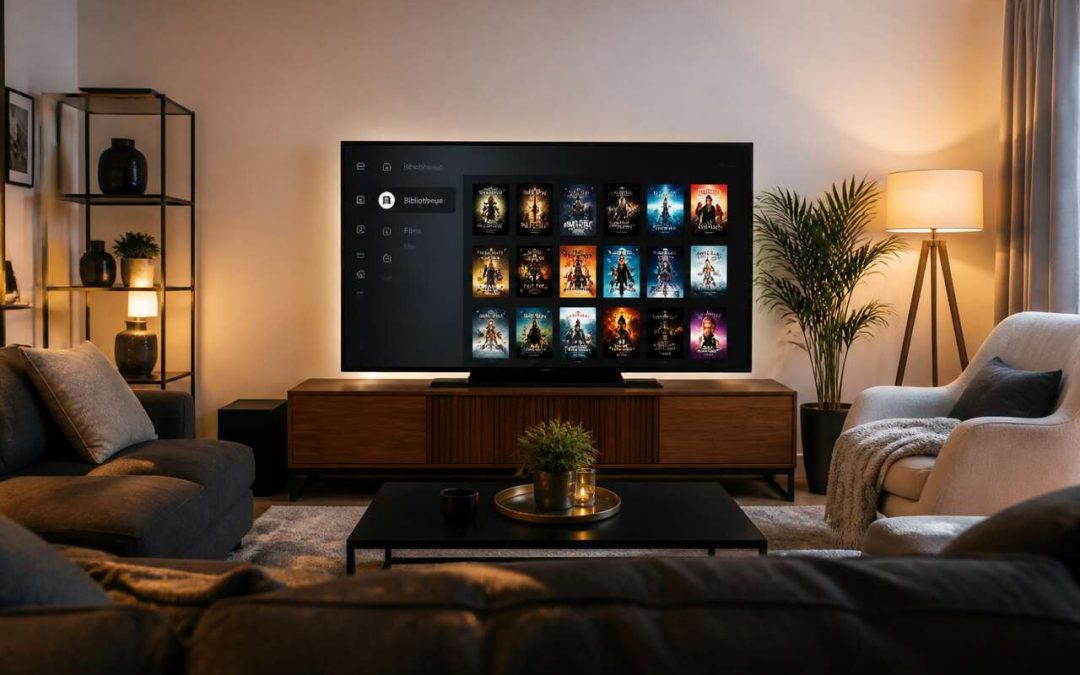


Plex transforme un disque dur ordinaire en médiathèque personnelle accessible depuis n’importe quel écran de la maison — ou de l’autre bout du monde. Mais entre l’installation du serveur, la préparation des fichiers, la gestion des métadonnées et la configuration de l’accès à distance, les étapes sont nombreuses et les pièges réels. Ce guide détaille chaque étape dans l’ordre, du choix du matériel jusqu’à la lecture sans saccade, pour que votre bibliothèque soit opérationnelle et agréable à utiliser dès le départ.
- Plex repose sur une architecture serveur/client : Plex Media Server tourne en permanence sur une machine, les applications Plex lisent le contenu depuis n’importe quel appareil.
- Le nommage des fichiers est la clé d’une bibliothèque propre : un fichier mal nommé génère des erreurs de métadonnées difficiles à corriger en masse.
- Le transcodage sollicite fortement le processeur ; favoriser la lecture directe (formats compatibles avec le client) réduit les saccades et la charge serveur.
- L’accès à distance fonctionne sans configuration réseau complexe grâce au relais Plex, mais une redirection de port reste préférable pour la qualité.
- Plex est gratuit pour l’essentiel ; Plex Pass apporte la synchronisation hors ligne, la lecture de musique avec Plexamp et des outils de supervision avancés.
Plex, c’est quoi et comment la plateforme fonctionne
Plex est une plateforme de gestion et de diffusion de médias personnels qui repose sur une architecture serveur/client. D’un côté, Plex Media Server — un logiciel freemium disponible pour Windows, macOS et Linux — tourne sur une machine que vous contrôlez. De l’autre, les applications Plex installées sur vos différents appareils se connectent à ce serveur pour lire le contenu.
Concrètement, le serveur fait le travail lourd : il analyse vos dossiers, récupère les métadonnées (titres, affiches, synopsis, notes), prépare les flux vidéo et les envoie aux clients. L’application cliente, elle, affiche l’interface et gère la lecture. Cette séparation permet de lire vos films sur un téléviseur, un smartphone ou un navigateur web sans que chaque appareil ait besoin d’accéder directement aux fichiers.
L’interface principale accessible depuis un navigateur s’appelle Plex Web. Elle est disponible à l’adresse app.plex.tv ou directement via l’adresse locale du serveur. C’est depuis cette interface que vous gérez vos bibliothèques, modifiez les métadonnées et configurez le serveur. Les bibliothèques Plex sont des conteneurs logiques : vous créez une bibliothèque « Films », une autre « Séries TV », une autre « Musique », et chacune pointe vers un ou plusieurs dossiers sur votre disque.
Plex ne se limite pas aux médias personnels. La plateforme intègre aussi un accès à des services de streaming tiers — YouTube, Netflix, Amazon Prime, Vevo — depuis une interface commune. Cette couche de streaming est distincte de votre bibliothèque personnelle et ne nécessite pas de serveur actif. Notre consigne est de ne pas confondre les deux : Plex TV désigne la partie streaming public (films et séries gratuits avec publicités, chaînes en direct), tandis que votre serveur personnel héberge vos propres fichiers.
Les agents Plex sont les modules qui vont chercher les métadonnées sur des bases de données en ligne comme The Movie Database (TMDb) ou TheTVDB. Ils identifient automatiquement chaque fichier à partir de son nom, téléchargent les affiches, les synopsis et les informations de casting. La qualité de cette identification dépend directement de la façon dont vos fichiers sont nommés — un point sur lequel nous reviendrons en détail.
Cette logique serveur/client explique pourquoi Plex fonctionne aussi bien en local que depuis l’extérieur : tant que le serveur est allumé et accessible, n’importe quel appareil autorisé peut lire votre médiathèque. Pour choisir sur quelle machine faire tourner ce serveur, il faut peser plusieurs critères pratiques.
Choisir où stocker sa bibliothèque: pc, nas ou serveur dédié
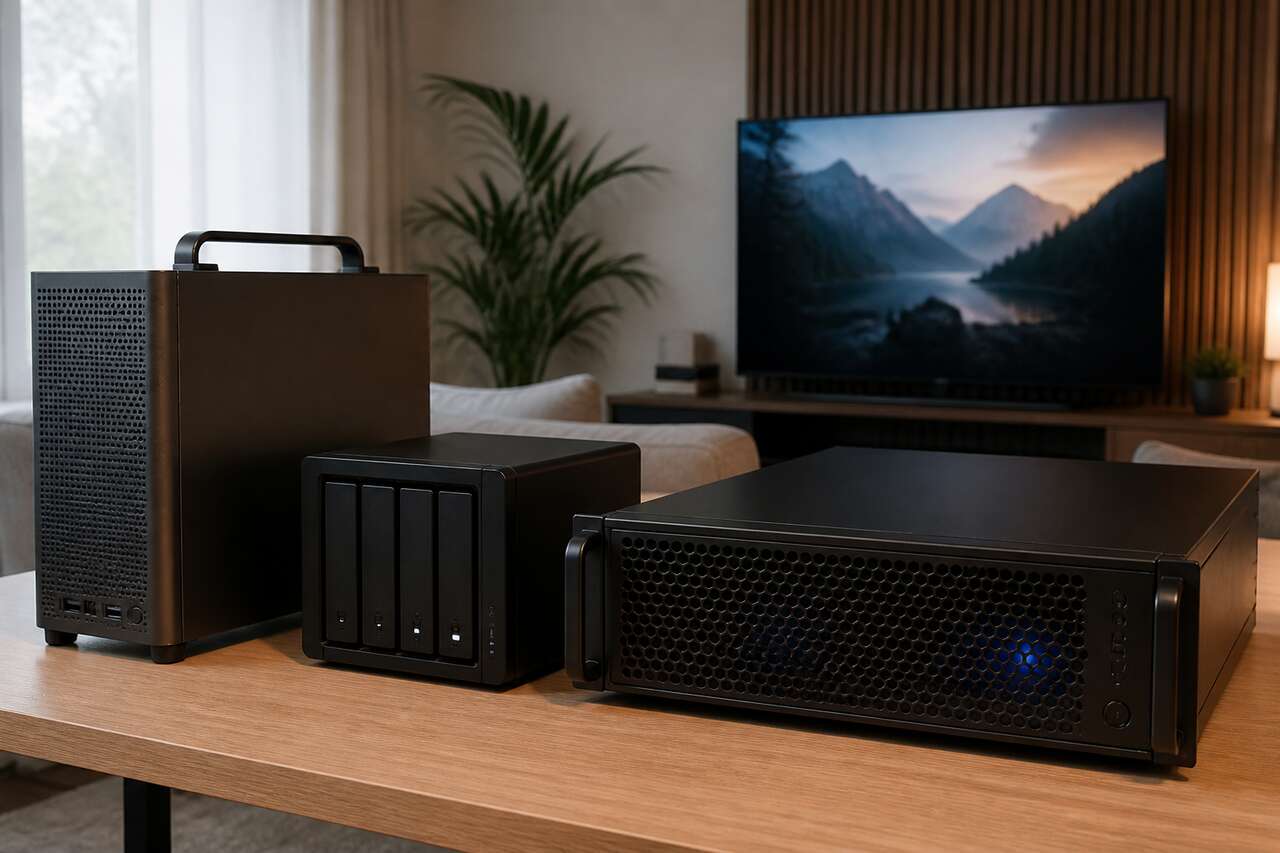
La machine qui héberge Plex Media Server doit rester allumée en permanence pour que la bibliothèque soit accessible à tout moment. C’est le premier critère de sélection, et il élimine d’emblée les ordinateurs portables que l’on ferme le soir. Trois options principales s’offrent à vous, chacune avec ses compromis.
L’ordinateur de bureau ou fixe est la solution la plus simple pour démarrer. Plex s’installe en quelques minutes, le processeur est généralement suffisant pour transcoder plusieurs flux simultanément, et la configuration réseau est déjà en place. L’inconvénient : un PC de bureau consomme entre 50 et 150 W en fonctionnement, ce qui représente un coût non négligeable s’il tourne 24h/24. La configuration minimale recommandée par Plex est un processeur Intel Core i3 avec au moins 2 Go de RAM, mais pour transcoder de la vidéo en 1080p ou 4K, un processeur plus récent avec un GPU intégré capable de décodage matériel fait une vraie différence.
Le NAS (Network Attached Storage) est souvent la solution préférée des utilisateurs réguliers. Conçu pour tourner en continu, il consomme entre 10 et 30 W, fonctionne silencieusement et offre des options de redondance pour protéger les données. Synology, QNAP et d’autres fabricants proposent des modèles compatibles avec Plex Media Server. Sur un NAS Synology sous DSM 7, l’installation se fait en téléchargeant le paquet depuis la page officielle de Plex, puis en l’installant via le Centre de paquets en mode « installation manuelle ». La limite du NAS : son processeur est souvent moins puissant qu’un PC, ce qui peut poser problème si le transcodage logiciel est fréquent.
-
 NAS DS225+, 2 Baies, pour Le Bureau ou la Maison - jusqu'à 40To (sans Disque)Performance Capable : Jusqu'à 282/217 Mo/s de débit séquentiel en lecture/écriture soutient des transferts de données stables Réseau Rapide : Port 2.5GbE intégré pour une connectivité rapide dès la sortie de la boîte Stockage Réseau Polyvalent : Exploitez la gestion intégrée des fichiers et des photos, la protection des données et les solutions de surveillance Stockage Centralisé des Données : Stockez jusqu'à 40 To de données en un seul endroit, maintenez une propriété des données à 100 %, et profitez d'un accès multi-plateforme Support Produit Extensible : Soutenu par la garantie matérielle limitée de 3 ans de Synology, extensible à 5 ans dans certains marchés
 -
 Synology DS223J NAS de Bureau 2 Baies, BlancCPU Realtek 1,4GHz 1Go de mémoire DDR4 2 ports USB 3.2 Gen 1 1 LAN GbE RJ45 2 emplacements HDD/SSD 3,5p ou 2,5p
 -
 Synology DS225+ 2 baies DiskStation NAS (Intel Celeron J4125 Quad-Core, 2 Go Non-ECC DDR4 SODIMM 1 x 2,5 GbE et 1 x 1 GbE RJ-45 LAN-Port) Pack de 8 To avec 2 disques Seagate IronWolf de 4 ToMaintenant compatible avec les disques tiers depuis DSM 7.3 Livré avec 2 Go de mémoire DDR4 SODIMM non-ECC, extensible jusqu'à 6 Go (2 Go + 4 Go) Prend en charge le RAID hybride Synology (SHR) pour une gestion flexible du stockage Comprend une protection avancée des données avec le système de fichiers Btrfs et la technologie snapshot
Les solutions dédiées comme le Nvidia Shield Pro offrent un compromis intéressant : puissance de décodage matériel élevée, faible consommation, format compact. Plex peut également s’installer sur un Raspberry Pi, solution économique mais limitée en puissance de transcodage — à réserver aux usages simples avec des formats bien compatibles.
| Support | Consommation | Transcodage | Disponibilité | Coût initial |
|---|---|---|---|---|
| PC de bureau | 50–150 W | Excellente | Selon usage | Variable |
| NAS milieu de gamme | 10–30 W | Limitée | 24h/24 | 200–500 € |
| Nvidia Shield Pro | ~15 W | Très bonne | 24h/24 | ~220 € |
| Raspberry Pi 4 | 5–8 W | Faible | 24h/24 | ~80 € |
Un point souvent négligé : si vous avez déjà un serveur Plex actif sur un autre appareil de votre réseau, l’ouverture d’une nouvelle instance peut créer une confusion lors de la reconnaissance du serveur. Plex peut afficher plusieurs serveurs dans l’interface et il faut s’assurer de pointer vers le bon. Mieux vaut désactiver ou renommer clairement chaque instance pour éviter les doublons.
Une fois le support choisi, l’étape suivante est l’installation proprement dite du logiciel et sa configuration initiale.
Installer Plex media server et effectuer la configuration de base
L’installation de Plex Media Server commence sur plex.tv/media-server-downloads. Le site détecte automatiquement votre système d’exploitation et propose le bon installateur. Les prérequis varient selon la plateforme :
- Windows 32 bits : Windows 7 SP1 ou Windows Server 2008 R2 SP1 minimum
- Windows 64 bits : Windows 8 ou Windows Server 2012 minimum
- macOS : macOS 10.11 El Capitan ou supérieur
- Linux : CentOS 7, Debian 8, Fedora 27, SUSE 15 ou Ubuntu 16.04 minimum
Sur Windows, l’installation est un simple assistant en quelques clics. Une fois lancé, Plex Media Server s’affiche dans la barre des tâches sous forme d’icône. Il ouvre automatiquement un navigateur sur l’interface locale, généralement accessible à l’adresse http://localhost:32400/web. Sur un NAS Synology, l’adresse sera de la forme http://192.168.1.X:32400/web, X correspondant à l’adresse IP locale de votre NAS.
La première étape après l’installation est la connexion à un compte Plex. Ce compte est gratuit et nécessaire pour lier le serveur à votre identité, ce qui permet ensuite l’accès à distance et la synchronisation entre appareils. Sans compte, Plex fonctionne uniquement en local avec des fonctionnalités réduites.
Lors de la configuration initiale, l’assistant vous demande de :
- Donner un nom à votre serveur (choisissez quelque chose d’explicite si vous en avez plusieurs)
- Ajouter une première bibliothèque en pointant vers un dossier de médias
- Lancer une première analyse pour indexer les fichiers
Dans les paramètres du serveur, quelques réglages méritent une attention immédiate. La section Réseau permet de définir si le serveur est accessible de l’extérieur. La section Qualité de lecture permet de fixer des limites de transcodage. La section Planification permet de programmer les analyses automatiques de la bibliothèque — utile pour détecter les nouveaux fichiers sans intervention manuelle.
Pour la sécurité, activez l’authentification requise même sur le réseau local si plusieurs personnes utilisent la bibliothèque. Plex permet de créer des utilisateurs gérés avec des bibliothèques et des contrôles parentaux distincts, sans que chaque utilisateur ait besoin d’un compte Plex séparé (fonctionnalité Plex Pass).
Une fois le serveur installé et configuré, il faut lui donner de la matière : ajouter vos films et séries dans des bibliothèques structurées.
Ajouter des films et des séries dans Plex: bibliothèques et import des fichiers
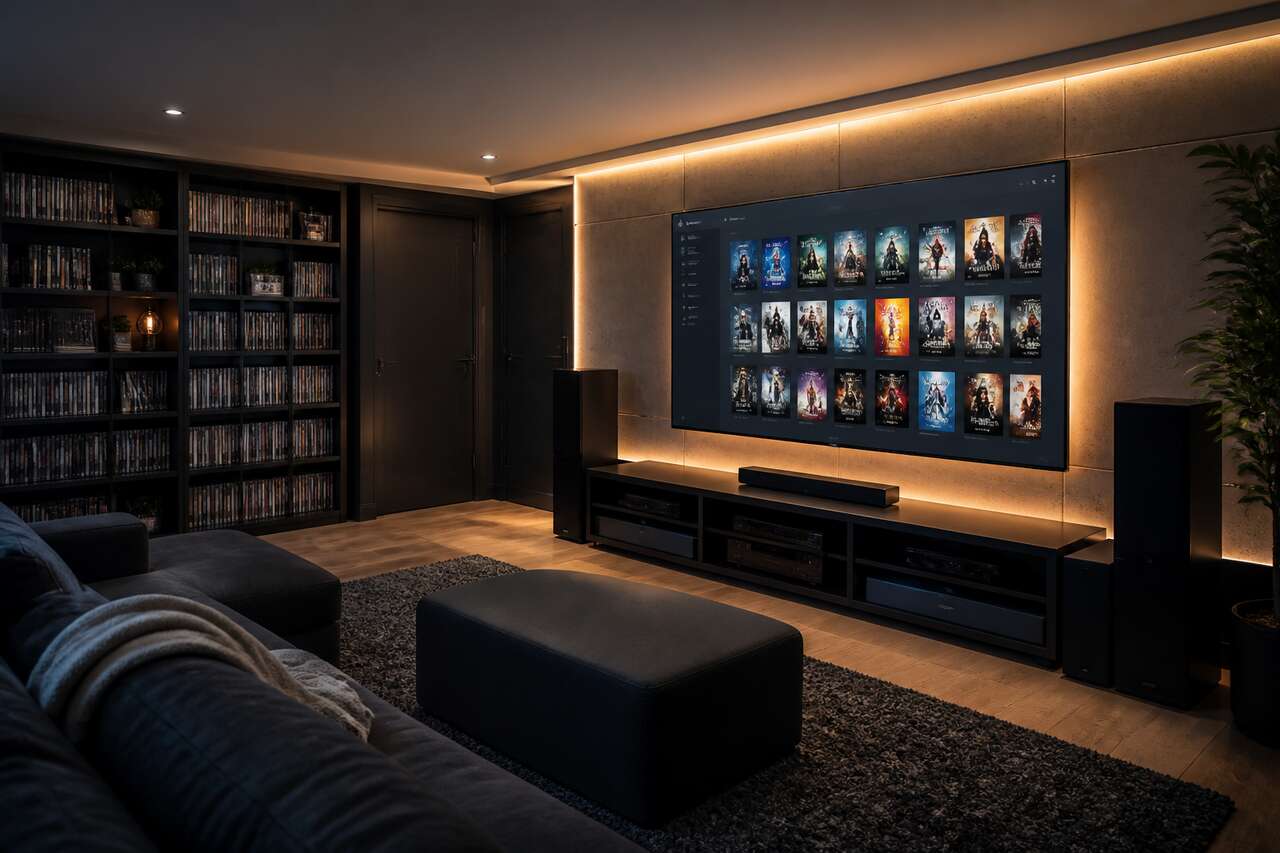
Créer une bibliothèque dans Plex est l’équivalent de dire au serveur « regarde dans ce dossier et identifie ce que tu trouves ». L’opération se fait depuis l’interface Plex Web, dans le menu latéral, en cliquant sur le « + » à côté de « Bibliothèques ».
Plex propose plusieurs types de bibliothèques :
- Films : pour les longs métrages, documentaires, concerts vidéo
- Séries TV : pour les séries, les émissions, les animés
- Musique : pour les albums et pistes audio
- Photos : pour les galeries d’images
- Autres vidéos : pour les contenus qui ne rentrent pas dans les catégories précédentes
Le choix du type est important car il détermine quel agent Plex sera utilisé pour récupérer les métadonnées. Une série placée dans une bibliothèque « Films » sera mal identifiée. Chaque bibliothèque peut pointer vers plusieurs dossiers — pratique si vos films sont répartis sur plusieurs disques.
Une fois la bibliothèque créée, Plex lance automatiquement une analyse : il parcourt les dossiers, identifie chaque fichier par son nom, interroge les bases de données en ligne et télécharge les métadonnées. Pour un film, il récupère le synopsis, la note, les acteurs, l’affiche et le backdrop. Pour une série, il récupère les informations de chaque épisode.
Sur la question « puis-je télécharger des séries sur Plex ? » : Plex ne télécharge pas de contenus depuis internet. Il lit les fichiers que vous lui fournissez. Si vous voulez ajouter une série, vous devez d’abord disposer des fichiers vidéo correspondants sur votre disque, puis les placer dans le dossier pointé par votre bibliothèque Plex. L’analyse se déclenche automatiquement (selon la fréquence configurée) ou manuellement via le bouton « Analyser la bibliothèque ».
Pour « enregistrer un film sur Plex », la démarche est identique : copiez le fichier vidéo dans votre dossier Films, lancez une analyse, et Plex l’intégrera à votre bibliothèque avec ses métadonnées. Aucune importation complexe n’est nécessaire — Plex surveille les dossiers configurés.
La qualité de cette identification automatique repose presque entièrement sur la façon dont vos fichiers sont nommés. C’est là que beaucoup d’utilisateurs perdent du temps en corrections manuelles.
Bien nommer et organiser ses fichiers pour une médiathèque propre
Un fichier nommé film.mkv ou VF.HDTS.x264.mkv a très peu de chances d’être correctement identifié par les agents Plex. À l’inverse, un fichier nommé selon les conventions attendues sera reconnu du premier coup, sans aucune intervention manuelle. Investir cinq minutes dans le nommage évite des heures de corrections.
Pour les films, la convention recommandée est :
- Dossier : Titre du film (Année)/
- Fichier : Titre du film (Année).mkv
- Exemple : Inception (2010)/Inception (2010).mkv
L’année est essentielle pour les remakes et les films homonymes. Sans elle, Plex peut confondre la version de 1984 avec celle de 2013.
Pour les séries, la structure est plus stricte :
- Dossier racine : Titre de la série/
- Sous-dossier par saison : Saison 01/, Saison 02/…
- Fichiers épisodes : Titre de la série – S01E01 – Titre de l’épisode.mkv
- Exemple : Breaking Bad/Saison 01/Breaking Bad – S01E01 – Pilot.mkv
Le format SxxExx est universel et compris par tous les agents. Évitez les formats alternatifs comme 1×01 ou 101 qui peuvent générer des erreurs d’identification.
Pour la musique, classez par artiste puis par album : Artiste/Album (Année)/01 – Titre.mp3. Les tags ID3 intégrés aux fichiers audio jouent aussi un rôle important — Plex les lit en priorité.
Quelques règles supplémentaires à respecter :
- Séparez absolument films et séries dans des dossiers distincts, et ne les mélangez jamais dans une même bibliothèque
- Évitez les caractères spéciaux dans les noms de fichiers (points multiples, barres obliques, guillemets)
- Si vous avez plusieurs versions d’un même film (Director’s Cut, version cinéma), placez-les dans le même dossier avec des noms distincts — Plex les regroupera automatiquement
- Pour les extras (making-of, bandes-annonces), créez un sous-dossier Behind The Scenes/ ou Trailers/ dans le dossier du film
Un nommage propre réduit drastiquement le nombre d’erreurs d’identification et limite les interventions manuelles sur les métadonnées. Mais même avec la meilleure organisation, quelques corrections restent parfois nécessaires.
Corriger les métadonnées et mettre Plex en français
Malgré un nommage soigné, il arrive que Plex identifie un film de façon incorrecte — notamment pour les titres ambigus, les films peu connus ou les séries dont le titre diffère entre pays. La correction se fait directement depuis l’interface Plex Web.
Pour corriger une identification : faites un clic droit sur le film ou la série concernée (ou utilisez le menu « … »), puis choisissez « Corriger la correspondance ». Une fenêtre de recherche s’ouvre, vous permettant de chercher manuellement le bon titre dans la base de données. Sélectionnez la bonne entrée et Plex télécharge les métadonnées correspondantes.
Pour modifier manuellement une fiche sans changer l’identification : utilisez « Modifier » depuis le même menu. Vous pouvez alors changer le titre affiché, la note, le synopsis, l’année, le genre, et même l’affiche ou le fond d’écran. Pour changer une affiche, rendez-vous dans l’onglet « Affiche » de la fiche : Plex propose généralement plusieurs visuels récupérés en ligne, et vous pouvez aussi en importer une depuis votre disque.
Pour forcer une nouvelle analyse d’un fichier dont les métadonnées sont incorrectes : clic droit → « Analyser » → « Analyser les fichiers » et « Actualiser les métadonnées ». Cette opération force Plex à relire le fichier et à interroger à nouveau les agents.
Mettre Plex en français se fait à deux niveaux :
- Langue de l’interface : dans les paramètres de votre compte Plex (sur plex.tv ou dans l’app), section « Préférences » → choisissez « Français »
- Langue des métadonnées : dans les paramètres de chaque bibliothèque, section « Avancé », vous pouvez choisir la langue de récupération des métadonnées. En sélectionnant « Français (fr) », Plex téléchargera les synopsis et titres en français quand ils sont disponibles dans la base de données
Attention : toutes les œuvres ne disposent pas de métadonnées complètes en français dans TMDb ou TheTVDB. Pour les films récents ou très populaires, la version française est généralement disponible. Pour les productions moins connues ou très anciennes, il faudra parfois accepter des métadonnées en anglais ou les saisir manuellement.
Une bibliothèque bien organisée et correctement identifiée est prête à être consommée. Voyons maintenant comment la lire sur l’ensemble de vos appareils.
Lire vos films et séries sur tous vos appareils: plex web, tv et mobile
Plex propose des applications pour un large éventail d’appareils. Au-delà du navigateur web (Plex Web), les applications Plex sont disponibles sur :
- Android TV et Fire TV
- Apple TV
- Android mobile et iOS
- PlayStation 4 et PlayStation 5
- Xbox One
- Smart TV (Samsung, LG et autres selon les modèles)
Sur la plupart de ces plateformes, l’application Plex est gratuite à télécharger. Certaines fonctionnalités de lecture avancées (choix de la qualité, gestion des sous-titres) sont disponibles sans Plex Pass. En revanche, sur certaines plateformes comme Roku ou les Smart TV, une activation unique payante peut être demandée pour débloquer la lecture — à distinguer de l’abonnement Plex Pass.
Depuis Plex Web, la lecture est immédiate depuis n’importe quel navigateur moderne. Accédez à app.plex.tv, sélectionnez votre serveur dans le menu latéral, naviguez dans vos bibliothèques et cliquez sur « Lire ». Le lecteur intégré propose le choix de la qualité, la gestion des pistes audio et des sous-titres, et un mode plein écran.
Pour choisir la piste audio et les sous-titres pendant la lecture : cliquez sur l’icône de réglages dans le lecteur (généralement représentée par une bulle ou un engrenage). Vous pouvez y sélectionner la langue audio, activer ou désactiver les sous-titres, et choisir la langue des sous-titres si plusieurs sont disponibles dans le fichier.
Sur une Smart TV ou une box Android, l’expérience est similaire : après connexion à votre compte Plex, l’application affiche automatiquement les bibliothèques de votre serveur. La navigation se fait à la télécommande, et les contenus récemment ajoutés apparaissent sur l’écran d’accueil.
Un détail pratique : Plex permet aussi de caster la lecture depuis l’application mobile vers un téléviseur compatible (Chromecast, AirPlay, ou directement vers une app Plex sur TV). Cette fonctionnalité est particulièrement utile pour démarrer la lecture depuis votre canapé sans allumer un autre appareil.
La fluidité de la lecture dépend d’un facteur technique souvent mal compris : la différence entre lecture directe et transcodage.
Éviter les saccades: comprendre transcodage, formats et débit
La lecture directe (direct play) se produit quand le fichier vidéo est dans un format directement supporté par l’application cliente. Dans ce cas, Plex envoie le flux tel quel, sans modification. La charge sur le serveur est minimale — presque nulle — et la qualité est maximale puisque le fichier n’est pas réencodé.
Le transcodage intervient quand le client ne peut pas lire le codec du fichier source, quand la résolution dépasse ce que le réseau peut transporter, ou quand les sous-titres nécessitent un rendu image (sous-titres en format image PGS ou SUB, par opposition aux sous-titres texte SRT ou ASS). Dans ce cas, Plex réencode le flux à la volée, ce qui consomme beaucoup de ressources CPU sur le serveur.
Pour éviter le transcodage autant que possible :
- Privilégiez les formats H.264 (AVC) pour la vidéo : c’est le codec le plus universellement supporté par les clients Plex
- Pour l’audio, AAC et AC3 (Dolby Digital) passent en lecture directe sur la plupart des appareils
- Les fichiers MKV avec H.264 et AAC représentent la combinaison la plus compatible
- Le H.265 (HEVC) et le AV1 sont moins bien supportés par les clients anciens et déclenchent souvent le transcodage
- Évitez les sous-titres en format image si vous pouvez les remplacer par des fichiers SRT
Dans les paramètres de lecture de chaque client Plex, vous pouvez forcer la qualité maximale en choisissant « Original » ou « Maximum » dans les réglages de qualité. Cela indique à Plex de ne pas dégrader la qualité même si cela déclenche un transcodage — utile en local, à éviter en accès distant sur une connexion lente.
Le transcodage matériel (hardware transcoding) est une fonctionnalité Plex Pass qui utilise le GPU du serveur pour transcoder beaucoup plus rapidement et avec moins de charge CPU. Sur un NAS récent ou un PC avec un GPU Intel, AMD ou Nvidia, cette option peut faire passer le transcodage de « impossible » à « fluide » pour plusieurs flux simultanés.
Un dernier point souvent sous-estimé : la bande passante réseau. En local (Wi-Fi 5 GHz ou Ethernet), le débit est rarement le facteur limitant. En accès distant, une vidéo en 1080p nécessite environ 8 à 20 Mb/s selon le codec et le niveau de compression. Si votre connexion montante est limitée, Plex transcodera automatiquement pour réduire le débit — à condition que le serveur soit assez puissant.
L’accès depuis l’extérieur soulève des questions de configuration réseau et de sécurité qu’nous suggérons de traiter correctement.
Activer l’accès à distance en toute sécurité
Plex gère l’accès à distance de façon relativement transparente grâce à son système de relais. Quand votre serveur ne peut pas être joint directement depuis l’extérieur (pare-feu restrictif, double NAT), Plex fait transiter les flux par ses propres serveurs relais. C’est pratique mais limité en débit — le relais est plafonné à environ 2 Mb/s, ce qui suffit pour de la vidéo SD mais pas pour du 1080p fluide.
Pour une connexion directe de meilleure qualité, il faut ouvrir le port 32400 en TCP sur votre box ou routeur et le rediriger vers l’adresse IP locale de votre serveur Plex. Cette opération se fait dans l’interface d’administration de votre box (généralement accessible à 192.168.1.1). Une fois fait, Plex détecte automatiquement l’accès direct et l’utilise en priorité sur le relais.
Quelques bonnes pratiques de sécurité à appliquer :
- Utilisez un mot de passe fort pour votre compte Plex — c’est la principale protection contre les accès non autorisés
- Activez l’authentification à deux facteurs sur votre compte plex.tv
- Dans les paramètres réseau de Plex, activez l’option « Authentification requise sur le réseau local » si vous ne voulez pas que n’importe quel appareil de votre réseau accède à votre bibliothèque sans connexion
- Pour partager votre bibliothèque avec des proches, utilisez la fonction de partage de bibliothèques plutôt que de communiquer vos identifiants — chaque utilisateur se connecte avec son propre compte Plex
- Vérifiez régulièrement la liste des appareils autorisés dans les paramètres de votre compte et révoquez ceux que vous ne reconnaissez pas
L’accès à distance fonctionne dès lors que votre serveur est allumé et connecté à internet. Si vous utilisez un NAS ou un mini-PC dédié, c’est transparent. Si vous utilisez un PC que vous éteignez le soir, l’accès à distance sera simplement indisponible pendant les heures d’arrêt.
Plex n’est pas le seul outil pour lire vos médias. La comparaison avec VLC revient souvent, et elle mérite une réponse nuancée.
Plex ou VLC: quel client choisir selon votre usage
VLC et Plex ne sont pas vraiment en concurrence directe — ils répondent à des besoins différents, et beaucoup d’utilisateurs utilisent les deux selon le contexte.
VLC est un lecteur multimédia local, open source et gratuit. Sa force principale est sa compatibilité codec : il lit quasiment tous les formats vidéo et audio sans installation de codec supplémentaire. Il est léger, rapide à lancer, et ne nécessite aucun compte, aucun serveur, aucune connexion internet. Pour lire un fichier MKV téléchargé sur votre PC, VLC est imbattable en simplicité.
Plex, lui, est un système de gestion et de diffusion. Il ne se résume pas à un lecteur : c’est une médiathèque organisée, accessible depuis tous vos appareils, avec des métadonnées, des affiches, un historique de lecture et un accès à distance. Pour regarder un film sur votre téléviseur depuis un fichier stocké sur votre PC, Plex est bien plus pratique que VLC.
| Critère | VLC | Plex |
|---|---|---|
| Compatibilité codecs | Excellente | Dépend du client |
| Organisation bibliothèque | Aucune | Complète |
| Accès multi-appareils | Non | Oui |
| Accès à distance | Non (sans config) | Oui (natif) |
| Métadonnées automatiques | Non | Oui |
| Installation requise | Simple | Serveur + clients |
| Coût | Gratuit | Gratuit / Plex Pass |
Les cas d’usage sont donc distincts :
- Vous voulez lire un fichier vidéo sur le PC devant vous, immédiatement → VLC
- Vous avez une collection de films et séries et voulez la retrouver proprement sur votre TV, téléphone et tablette → Plex
- Vous rencontrez des saccades sur Plex avec un format exotique → lancez le fichier dans VLC en lecture locale pour vérifier si le problème vient du fichier ou du transcodage Plex
- Vous êtes en déplacement et voulez accéder à votre bibliothèque depuis un hôtel → Plex uniquement
Certains utilisateurs avancés utilisent VLC comme client de lecture pour les flux DLNA exposés par Plex — une configuration possible mais qui perd la plupart des avantages de l’interface Plex. Dans la pratique, Plex et VLC se complètent plus qu’ils ne s’opposent.
Reste à clarifier ce que Plex offre gratuitement et ce que Plex Pass apporte réellement.
Plex gratuit, plex pass et options utiles à connaître
La version gratuite de Plex est déjà très complète. Sans payer, vous pouvez :
- Installer Plex Media Server et gérer un nombre illimité de bibliothèques
- Lire vos médias en local sur la plupart des appareils
- Accéder à votre bibliothèque à distance (avec le relais Plex)
- Partager vos bibliothèques avec d’autres comptes Plex
- Accéder aux contenus gratuits de Plex TV (films et séries avec publicités)
Plex Pass est l’abonnement premium (mensuel, annuel ou à vie). Les fonctionnalités les plus pertinentes selon les profils :
- Transcodage matériel : utilise le GPU pour transcoder, indispensable sur NAS ou machine peu puissante
- Synchronisation hors ligne : permet de télécharger des médias sur un appareil mobile pour les regarder sans connexion. Nécessite Plex Media Server 1.16.3 ou une version ultérieure
- Utilisateurs gérés et contrôle parental : créez des profils enfants avec des bibliothèques filtrées, sans compte Plex séparé
- Plexamp : lecteur audio dédié, avec gestion des playlists, radio intelligente et lecture hors ligne pour la musique
- Plex Dash : application de supervision en temps réel (lectures actives, graphiques CPU/mémoire/réseau), réservée aux membres Plex Pass
- Plex Photos : application de gestion de photos (actuellement en bêta)
La confusion la plus fréquente concerne Plex TV et les contenus de streaming intégrés. Ces contenus (films gratuits avec publicités, chaînes live) sont disponibles sans Plex Pass et sans serveur personnel. Ils sont alimentés par des partenaires de Plex et n’ont aucun lien avec votre bibliothèque personnelle. Plex propose également un accès agrégé à des services comme YouTube, Netflix ou Amazon Prime depuis son interface — mais ces services nécessitent leurs propres abonnements et ne sont que des raccourcis d’accès, pas des intégrations profondes.
Pour la majorité des utilisateurs qui veulent simplement gérer et lire leur collection personnelle, la version gratuite suffit largement. Plex Pass devient pertinent dès que vous avez besoin du transcodage matériel, de la lecture hors ligne en déplacement, ou que vous gérez des profils familiaux distincts.
FAQ
Comment enregistrer un film sur Plex ?
Copiez le fichier vidéo dans le dossier pointé par votre bibliothèque Films (en respectant la convention de nommage Titre (Année).mkv), puis lancez une analyse de la bibliothèque depuis l’interface Plex Web. Plex détecte le nouveau fichier, l’identifie et télécharge ses métadonnées automatiquement.
Puis-je télécharger des séries sur Plex ?
Plex ne télécharge pas de contenus depuis internet. Il lit les fichiers que vous lui fournissez. Avec Plex Pass, vous pouvez en revanche synchroniser des médias déjà présents sur votre serveur vers un appareil mobile pour une lecture hors ligne, à condition que Plex Media Server 1.16.3 ou une version ultérieure soit installée.
Comment fonctionne la plateforme Plex ?
Plex repose sur une architecture serveur/client. Plex Media Server tourne sur une machine (PC, NAS, Shield…), analyse vos dossiers de médias et les rend accessibles. Les applications Plex installées sur vos appareils (TV, mobile, navigateur) se connectent à ce serveur pour afficher votre bibliothèque et lire les contenus, en local ou à distance via internet.
Quel est le meilleur client Plex, VLC ou Plex ?
VLC est un lecteur local incomparable pour sa compatibilité codec et sa simplicité d’utilisation sur un seul appareil. Plex est un système complet de médiathèque multi-appareils avec accès à distance, métadonnées et interface organisée. Les deux se complètent : VLC pour la lecture locale rapide et les formats exotiques, Plex pour gérer et diffuser une collection sur tous vos écrans.
Plex reste l’une des solutions les plus abouties pour centraliser une médiathèque personnelle sans dépendre d’un abonnement streaming. Avec un nommage rigoureux, un support adapté à votre usage et quelques réglages de lecture bien choisis, la plateforme tient ses promesses sur la durée.