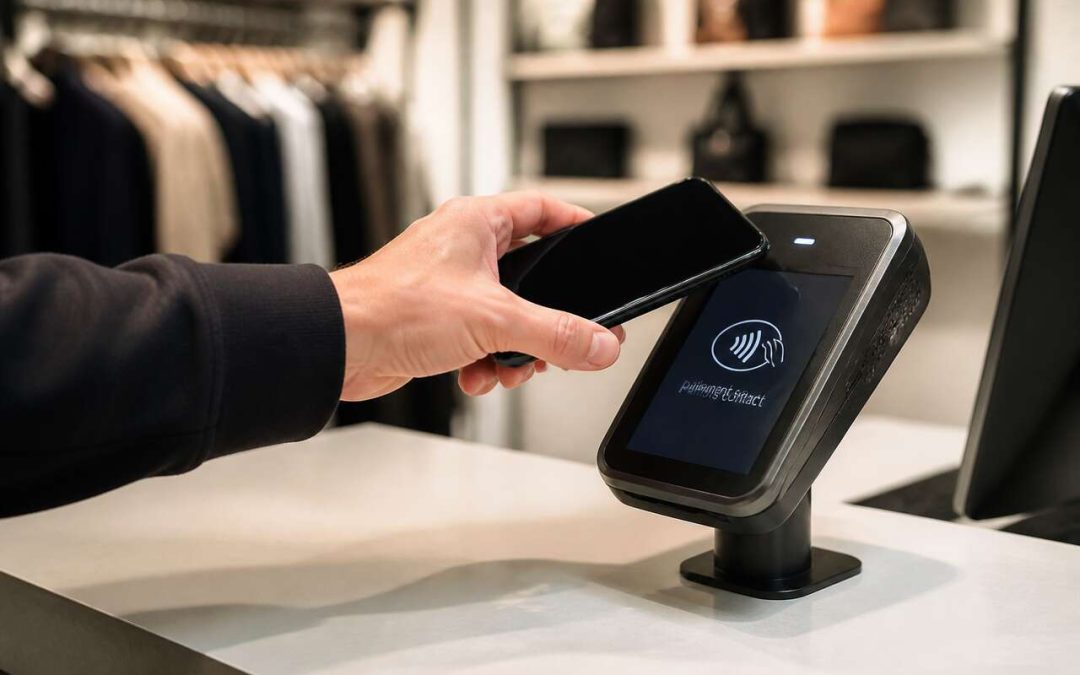


Le NFC est intégré dans presque tous les smartphones vendus depuis 2018, pourtant la majorité des utilisateurs s’arrêtent au paiement sans contact. Activer la bonne option, poser son téléphone au bon endroit sur le terminal, programmer une étiquette pour automatiser une action au bureau ou vérifier qu’un tag inconnu est inoffensif : ce guide couvre chaque geste, étape par étape, pour Android comme pour iPhone.
- Le NFC (near field communication) fonctionne à moins de 10 cm et ne nécessite aucun couplage manuel : un simple rapprochement suffit.
- Sur Android, le NFC s’active dans les réglages ou via une tuile de notification ; sur iPhone, la puce s’active automatiquement selon l’application utilisée.
- Le paiement mobile via Google Wallet ou Apple Pay chiffre les données de carte et ne les transmet jamais au commerçant.
- Les tags NFC permettent d’automatiser des actions (Wi-Fi, alarme, URL) sans application dédiée sur les appareils récents.
- Désactiver le NFC quand il est inutilisé réduit les risques liés aux tags malveillants et limite légèrement la consommation de batterie.
NFC sur un portable : définition et principe de fonctionnement
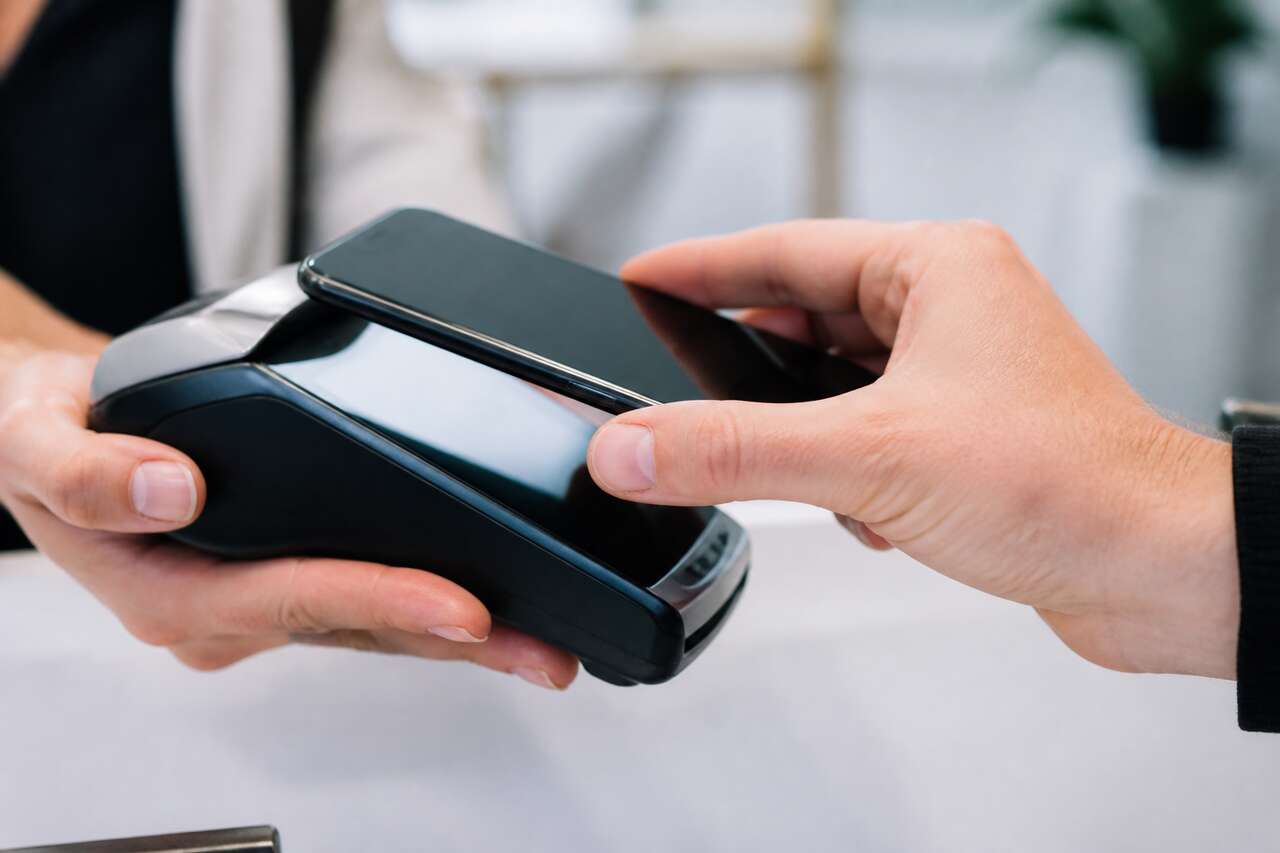
NFC est l’acronyme de near field communication, soit « communication en champ proche » en français. Il s’agit d’une technologie de transmission sans fil basée sur des champs électromagnétiques, dérivée de la RFID, qui permet l’échange de données entre deux appareils placés à moins de 10 centimètres l’un de l’autre. Cette portée volontairement réduite est la caractéristique qui structure tous ses usages : elle impose la proximité physique et rend le déclenchement involontaire quasi impossible dans les conditions normales d’utilisation.
Dans un smartphone, la puce NFC joue deux rôles distincts selon la situation. En mode lecteur/scripteur, le téléphone génère un champ électromagnétique qui alimente et interroge un tag passif — une étiquette électronique dépourvue de batterie. En mode émulation de carte (HCE, pour Host Card Emulation), il se comporte comme une carte bancaire ou un titre de transport face à un terminal de paiement. Il peut aussi fonctionner en mode peer-to-peer pour échanger des données avec un autre appareil NFC actif.
Concrètement, les usages couverts par cette technologie sur un portable sont les suivants :
- Paiement sans contact via Apple Pay, Google Wallet ou Samsung Pay face à un terminal de paiement équipé.
- Validation de titres de transport (carte Navigo à Paris, applications de plusieurs métropoles françaises).
- Lecture de tags NFC apposés sur des objets, affiches ou emballages pour accéder à des informations.
- Appairage simplifié avec des accessoires Bluetooth : certains casques proposent un déclenchement de l’appairage par simple contact NFC.
- Échange de contenu entre deux smartphones compatibles, bien que cette fonction soit moins utilisée depuis la généralisation du partage via QR code ou Bluetooth.
La différence fondamentale avec le Bluetooth mérite d’être posée clairement dès le départ. Le Bluetooth utilise des transmissions radio directes, couvre une dizaine de mètres, nécessite un couplage entre appareils et peut connecter plusieurs périphériques simultanément. Le NFC, lui, repose sur des champs électromagnétiques, ne dépasse pas 10 cm, ne demande aucune configuration préalable et ne connecte qu’un seul appareil à la fois. Il ne transfère pas non plus de fichiers multimédias lourds : ce n’est pas son rôle. Les deux technologies sont complémentaires — le NFC initie souvent une connexion que le Bluetooth prolonge ensuite.
La puce NFC est physiquement intégrée dans la carte mère du téléphone, généralement dans la partie haute ou centrale du dos de l’appareil. Identifier cette zone précise est utile pour le paiement et la lecture de tags : c’est la partie qu’il faut rapprocher du lecteur. Avant d’aller plus loin dans les usages, il faut s’assurer que le téléphone est bien équipé et que la fonction est activée.
Vérifier la compatibilité et savoir si le NFC est activé
La grande majorité des smartphones récents intègrent une puce NFC, mais ce n’est pas universel. Certains modèles d’entrée de gamme ou des appareils anciens en sont dépourvus. Avant de chercher à activer quoi que ce soit, il faut donc confirmer la présence matérielle de la puce.
Trois méthodes rapides permettent de le vérifier :
- Le logo NFC : un pictogramme représentant deux vagues opposées peut être imprimé au dos du téléphone ou sur la boîte d’origine. Sa présence confirme la compatibilité.
- La fiche technique : rechercher le nom exact du modèle suivi de « fiche technique » ou « specifications » sur le site du fabricant. La ligne « connectivité » ou « sans fil » mentionne explicitement NFC si la puce est présente.
- Les réglages système : c’est la méthode la plus directe. Sur Android, aller dans Paramètres → Appareils connectés → Préférences de connexion. Si l’option NFC n’apparaît pas dans cette arborescence, le téléphone n’en est pas équipé. Sur iPhone, aucun réglage NFC n’est visible car la puce s’active automatiquement — son absence dans les menus ne signifie donc pas que l’iPhone en est dépourvu.
Une fois la compatibilité confirmée, vérifier l’état activé ou désactivé diffère selon le système d’exploitation :
| Système | Où vérifier | Indicateur d’état |
|---|---|---|
| Android | Paramètres → Appareils connectés → Préférences de connexion → NFC | Interrupteur visible, activé ou non |
| Android (raccourci) | Panneau de notifications (glisser depuis le haut) | Tuile NFC présente ou absente selon le constructeur |
| iPhone | Aucun réglage manuel | Activation automatique via l’application (Apple Pay, etc.) |
Sur Android, le chemin exact varie légèrement selon le constructeur et la version du système. Sur les interfaces Samsung One UI, l’option se trouve souvent sous Paramètres → Connexions → NFC et paiements sans contact. Sur les Pixel de Google ou les interfaces proches d’Android stock, le chemin Paramètres → Appareils connectés → Préférences de connexion → NFC est le plus courant. En cas de doute, taper simplement « NFC » dans la barre de recherche des paramètres : le résultat direct pointe vers le bon écran.
Sur iPhone, tous les modèles à partir de l’iPhone 6 intègrent une puce NFC, mais les capacités ont évolué. L’iPhone 6 et 6s ne supportaient que Apple Pay. La lecture de tags NFC sans application dédiée est disponible à partir de l’iPhone 7. La lecture automatique en arrière-plan (sans ouvrir d’application) est arrivée avec l’iPhone XS et iOS 13. Connaître son modèle permet donc de savoir exactement ce qui est possible.
Ces vérifications effectuées, il reste à passer à l’activation concrète et à résoudre les situations où le NFC ne répond pas comme prévu.
Activer le NFC sur Android et sur iPhone, et résoudre les blocages courants
Sur Android, l’activation est explicite et manuelle. Le chemin le plus universel : Paramètres → Appareils connectés → Préférences de connexion → NFC, puis activer le commutateur « Utiliser la NFC ». Sur certaines surcouches constructeur (Samsung, Xiaomi, Oppo), l’intitulé change légèrement — « NFC et paiements sans contact » ou « NFC et paiement » — mais la logique reste identique. Le raccourci le plus rapide au quotidien consiste à ajouter la tuile NFC dans le panneau de notifications rapides : appuyer longuement sur le panneau, sélectionner « Modifier » ou « Ajouter des tuiles », puis faire glisser l’icône NFC. Un appui suffit ensuite pour basculer l’état.
Sur iPhone, il n’existe aucun bouton d’activation NFC dans les réglages. La puce s’active automatiquement lorsqu’une application compatible est ouverte ou lorsqu’un tag NFC est détecté en arrière-plan (iPhone XS et versions ultérieures sous iOS 13+). Pour Apple Pay, l’accès se fait via le Wallet : Réglages → Wallet et Apple Pay, puis ajouter une carte bancaire. Une fois configuré, un double-appui sur le bouton latéral (Face ID) ou le bouton Home (Touch ID) déclenche le paiement NFC sans autre manipulation.
Plusieurs causes expliquent un NFC qui ne fonctionne pas alors qu’il semble activé :
- Le mode économie d’énergie : sur certains appareils Android, ce mode désactive automatiquement le NFC pour préserver la batterie. Le désactiver temporairement suffit à rétablir la fonction.
- La coque du téléphone : une coque très épaisse, métallique ou intégrant une plaque magnétique (pour support voiture) peut bloquer ou perturber le champ électromagnétique. Tester sans coque permet de confirmer ou d’exclure cette cause.
- La zone de contact incorrecte : la puce NFC n’est pas toujours centrée. Sur certains modèles, elle est placée en haut du dos, sur d’autres au centre. Si le paiement ou la lecture échoue, déplacer légèrement le téléphone sur le terminal ou le tag.
- Les restrictions d’entreprise ou parentales : sur les appareils gérés par un MDM (Mobile Device Management) ou soumis à un contrôle parental, le NFC peut être verrouillé par politique. Contacter l’administrateur ou vérifier les profils de configuration.
- Une mise à jour système en attente : des bugs connus sur certaines versions d’Android ont temporairement cassé la reconnaissance NFC. Vérifier les mises à jour disponibles dans Paramètres → Système → Mise à jour du logiciel.
- Le mode avion : il désactive toutes les radios, NFC compris. Désactiver le mode avion rétablit le NFC, même si le Bluetooth et le Wi-Fi peuvent être réactivés manuellement en mode avion sur les versions récentes d’Android et d’iOS.
Une fois le NFC opérationnel, l’usage le plus immédiat pour la plupart des utilisateurs est le paiement sans contact — et c’est là que la configuration précise du wallet fait toute la différence.
Payer sans contact avec le NFC : configuration et gestes qui marchent
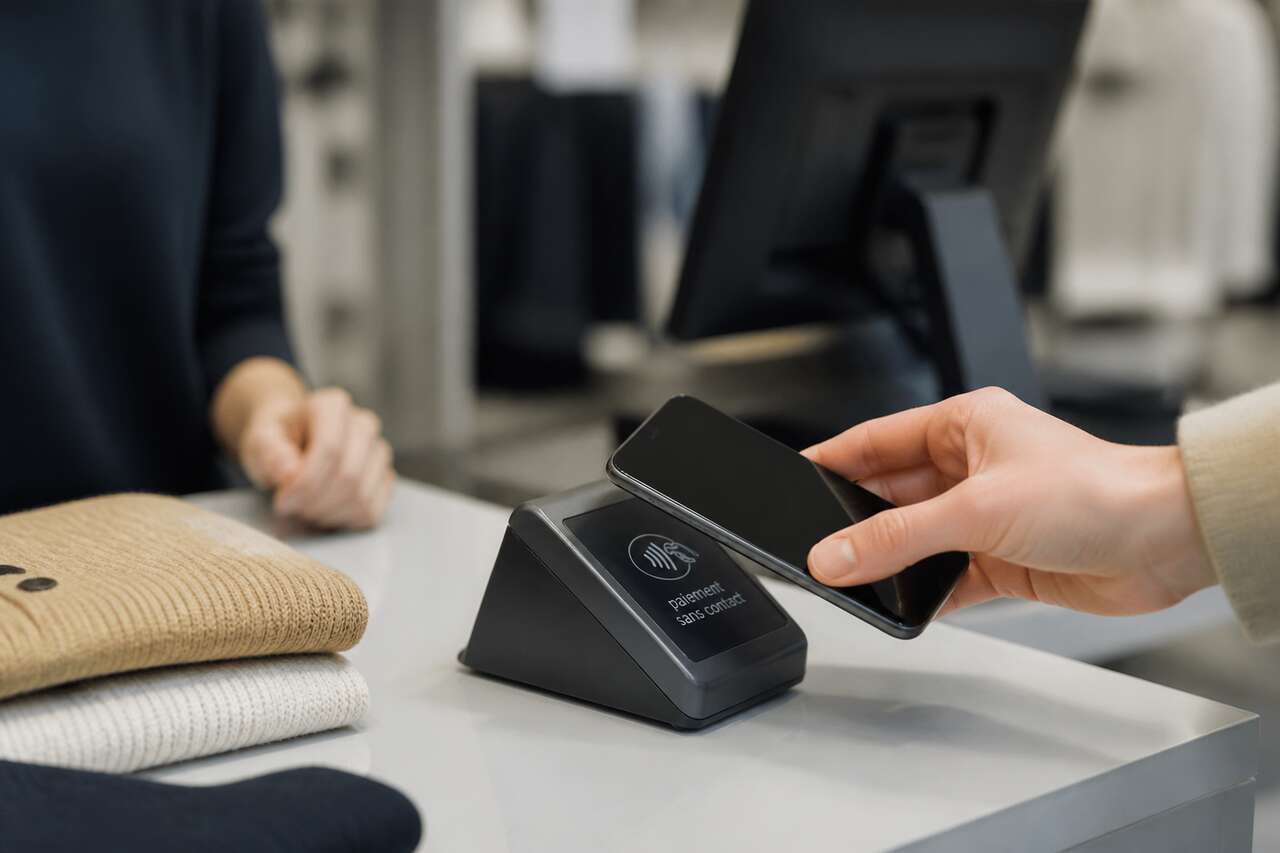
Le paiement NFC depuis un smartphone repose sur l’émulation de carte (HCE). Le téléphone simule le comportement d’une carte bancaire face au terminal de paiement (TPE) : la communication est chiffrée, et les données réelles de la carte ne sont jamais transmises au commerçant ni au terminal. C’est un point de sécurité fondamental souvent méconnu.
Configurer Google Wallet sur Android : ouvrir l’application Google Wallet (ou la télécharger depuis le Play Store), appuyer sur « Ajouter une carte », puis suivre les instructions pour photographier ou saisir les coordonnées de la carte bancaire. La banque envoie généralement un code de vérification par SMS. Une fois la carte ajoutée, aller dans Paramètres → Appareils connectés → Préférences de connexion → NFC → Application de paiement par défaut et sélectionner Google Wallet si ce n’est pas déjà le cas. Certains constructeurs (Samsung) proposent leur propre solution (Samsung Pay) qui peut prendre la priorité : vérifier ce réglage évite des échecs inexpliqués au terminal.
Configurer Apple Pay sur iPhone : aller dans Réglages → Wallet et Apple Pay → Ajouter une carte. L’application Wallet peut aussi être ouverte directement pour ajouter une carte. La vérification bancaire se fait par SMS ou appel. Il est possible d’ajouter plusieurs cartes et d’en définir une par défaut. La carte par défaut est utilisée automatiquement à chaque paiement.
Les gestes au moment du paiement sont simples mais doivent être précis :
- Sur Android : déverrouiller l’écran (le téléphone doit être allumé et déverrouillé, ou utiliser la déverrouillage biométrique rapide), puis approcher le dos du téléphone du terminal, zone centrale ou haute selon le modèle.
- Sur iPhone avec Face ID : double-appuyer sur le bouton latéral, s’authentifier par Face ID ou code, puis approcher le haut du dos de l’iPhone du terminal.
- Sur iPhone avec Touch ID : appuyer sur le bouton Home avec le doigt enregistré, puis approcher le haut du dos du terminal.
Le terminal affiche généralement « Approchez votre carte » ou une icône de signal sans contact. Après le contact, un bip et un message « Paiement accepté » confirment la transaction. Si le terminal affiche « Erreur » ou « Carte non reconnue », les causes les plus fréquentes sont : NFC désactivé, application de paiement non définie par défaut, carte non vérifiée ou banque incompatible avec l’application choisie.
Un détail pratique souvent ignoré : certains terminaux anciens affichent le montant avant d’activer leur lecteur NFC. Il faut attendre que le terminal soit prêt (signal sonore ou visuel) avant d’approcher le téléphone. Approcher trop tôt ne déclenche rien.
Le paiement NFC ne se limite pas aux achats en magasin. Il couvre aussi les transports, les badges d’accès et d’autres interactions du quotidien — autant d’usages qui méritent d’être détaillés.
Partager, s’identifier, appairer : les autres usages utiles du NFC
Au-delà du paiement, le NFC intervient dans plusieurs situations concrètes que beaucoup d’utilisateurs ne pensent pas à exploiter.
Transport en commun : la carte Navigo en Île-de-France utilise la technologie NFC pour valider les trajets en approchant la carte du terminal de validation. Mais le smartphone peut aller plus loin : l’application Île-de-France Mobilités permet d’acheter des pass Navigo et des tickets directement depuis le téléphone, puis de valider en approchant l’appareil du terminal, sans carte physique. D’autres villes françaises ont adopté des solutions similaires — Nice, Clermont-Ferrand, Toulouse et Strasbourg sont citées parmi les agglomérations disposant d’applications de transport compatibles NFC. Cette dématérialisation du titre de transport est l’un des usages NFC les plus pratiques au quotidien.
Contrôle d’accès et badges : de nombreux systèmes de contrôle d’accès en entreprise, dans les hôtels ou les résidences utilisent des badges NFC. Certains smartphones peuvent émuler ces badges via des applications dédiées, à condition que le système d’accès soit compatible et que l’administrateur l’autorise. C’est un cas d’usage en expansion dans les environnements professionnels.
Appairage d’accessoires : des casques audio Bluetooth intègrent une zone NFC. Approcher le téléphone de cette zone déclenche automatiquement le processus d’appairage Bluetooth, sans passer par les menus. C’est un gain de temps réel, surtout pour les appareils qui doivent être associés à plusieurs sources. Le NFC initie la connexion, le Bluetooth prend le relais pour le flux audio.
-
 August EP636 Casque Bluetooth 5.3 sans Fil Supra Aural avec NFC & Micro | Appels Mains Libres, Son Stéréo avec Réduction Bruit, Bandeau Réglable, Autonomie 15H, USB-C, Ultraléger Confortable - NoirBLUETOOTH aptX – Haute Qualité Audio – Casque Audio Stéréo Bluetooth pour écoute de qualité de la musique sans-fil sur Téléphone, Ordinateur, Tablette, TV… tout en gardant une liberté de mouvements. MICRO INTÉGRÉ – Passez des Appels sur téléphone et application (WhatsApp, Messenger, FaceTime, Skype…) – BOUTONS DE CONTRÔLE de la Musique : Volume, Suivant, Précédent, Lecture, Appels – Contrôler le casque sans toucher au smartphone. Compatible pour visioconférence avec Zoom, Teams… BLUETOOTH NFC CONNEXION AU SIMPLE TOUCHER – Un simple contact entre téléphone et casque pour effectuer la connexion – Synchronisation son/image optimale à faible latence pour l’utiliser sur Télévision, PC Windows 10, 8, 7 ; MAC, Android, iPhone iPod Tablette. BATTERIE INTEGRÉE – Plus de 14 heures de batterie, une autonomie idéale pour les transports en bus, train, métro, tram ou avion. CASQUE ULTRA LÉGER, COMPACT et FLEXIBLE – Parfait pour le Sport, la gym, course à pied et running ou le crossfit – Écoutez la musique simplement au quotidien ou regardez la TV en silence.
 -
 August EP636 Casque Bluetooth 5.3 sans Fil Supra Aural avec NFC & Micro | Appels Mains Libres, Son Stéréo avec Réduction Bruit, Bandeau Réglable, 15H Autonomie, USB-C, Ultraléger Confortable - ArgentBLUETOOTH aptX – Haute Qualité Audio – Casque Audio Stéréo Bluetooth pour écoute de qualité de la musique sans-fil sur Téléphone, Ordinateur, Tablette, TV… tout en gardant une liberté de mouvements. MICRO INTÉGRÉ – Passez des Appels sur téléphone et application (WhatsApp, Messenger, FaceTime, Skype…) – BOUTONS DE CONTRÔLE de la Musique : Volume, Suivant, Précédent, Lecture, Appels – Contrôler le casque sans toucher au smartphone. Compatible pour visioconférence avec Zoom, Teams… BLUETOOTH NFC CONNEXION AU SIMPLE TOUCHER – Un simple contact entre téléphone et casque pour effectuer la connexion – Synchronisation son/image optimale à faible latence pour l’utiliser sur Télévision, PC Windows 10, 8, 7 ; MAC, Android, iPhone iPod Tablette. BATTERIE INTEGRÉE – Plus de 14 heures de batterie, une autonomie idéale pour les transports en bus, train, métro, tram ou avion. CASQUE ULTRA LÉGER, COMPACT et FLEXIBLE – Parfait pour le Sport, la gym, course à pied et running ou le crossfit – Écoutez la musique simplement au quotidien ou regardez la TV en silence.
 -
 JBL Tune 530BT, Casque Audio Supra-Auriculaire sans Fil, Noir | 76 heures d’autonomie, Connexion Multipoint avec Bluetooth 6.0, Fast Pair Google et Swift Pair Microsoft, Son Pure BassQuand seule la musique compte : Grâce au puissant son JBL Pure Bass, les écouteurs sans fil JBL Tune 530 BT offrent une expérience musicale unique avec des basses profondes et un son de haute qualité. Une autonomie impressionnante : Profitez de jusqu’à 76 heures d’écoute et bénéficiez de 5 heures supplémentaires en seulement 5 minutes de charge avec un câble USB‑C. Commandes simples et appels clairs : D’une simple pression sur un bouton, les écouteurs se connectent facilement à un assistant vocal. Les deux microphones à formation de faisceau par écouteur garantissent des appels d’une clarté exceptionnelle. Connexion Bluetooth double : Grâce à la connexion multipoint, vous pouvez par exemple répondre à des appels depuis votre smartphone tout en regardant des vidéos sur une tablette. Contenu de la boîte : 1 × casque JBL Tune 530BT, 1 × livret de garantie/avertissements (G/!), 1 × guide de démarrage rapide/fiche de sécurité (GDR/FS).
Échange de contacts ou de liens : deux smartphones Android compatibles peuvent échanger un contact, une URL ou une petite quantité de données en les approchant dos à dos. Cette fonction (anciennement appelée Android Beam, remplacée par Nearby Share) est aujourd’hui moins utilisée depuis que le QR code et le partage via applications de messagerie sont devenus omniprésents. Le QR code reste préférable pour partager avec un grand groupe ou à distance ; le NFC convient pour un échange rapide en face à face sans nécessiter d’application tierce.
La frontière entre NFC et Bluetooth doit être claire pour choisir le bon outil :
| Critère | NFC | Bluetooth |
|---|---|---|
| Portée | ~10 cm | ~10 mètres |
| Configuration requise | Aucune | Appairage initial |
| Transfert de fichiers lourds | Non | Oui |
| Connexion simultanée | Un seul appareil | Plusieurs appareils |
| Déclenchement | Par proximité physique | Par sélection dans les menus |
Ces usages couvrent les interactions avec d’autres appareils ou systèmes. Il existe un autre terrain d’application, plus personnel et souvent sous-exploité : les tags NFC programmables, qui permettent d’automatiser des actions directement depuis son environnement physique.
Utiliser des tags NFC : lire, écrire et automatiser des actions
Un tag NFC est une étiquette électronique passive — elle ne contient pas de batterie et s’alimente du champ électromagnétique émis par le smartphone au moment du contact. Ces étiquettes sont disponibles sous forme d’autocollants, de cartes, de porte-clés ou de petits disques, pour quelques centimes à quelques euros l’unité.
-
 Lot de 50 NFC Tag Ntag215 Carte NFC Programmable Autocollant NFC Puce NFC Programmable 504 octets,pour Tous les Smartphones et Appareils Compatibles NFCQuantité et taille : chaque paquet contient 50 cartes NFC rondes blanches de 25 mm de diamètre. Avec adhésif】Le dos de chaque étiquette est équipé d'un adhésif, facile à coller sur les tables, les murs, les voitures.... Facile à utiliser ! (Ne convient pas aux surfaces métalliques) Type de puce NFC : puce NTAG215, capacité de stockage de 504 octets, authentification de protection par mot de passe, haute résistance de numérisation, facile à programmer. Avec fonction de verrouillage en lecture/écriture, peut être édité plusieurs fois ou protégé contre l’écriture. Peut être écrit, effacé et réécrit très facilement. 【Matériau sécurisé】Fabriqué en matériau PVC résistant à l'usure et imperméable, il peut être placé à l'extérieur ou à proximité de l'eau, sans risque de perdre sa fonction, avec une surface lisse et brillante, résistant à l'usure et aux déchirures et stable, non toxique et inodore, hygiénique et sûr, n'hésitez pas à acheter. Compatibilité : Compatible avec tous les téléphones Android et autres appareils compatibles NFC. Les utilisateurs iOS peuvent utiliser les raccourcis Siri pour écouter rapidement de la musique, se connecter au wi - fi et plus encore.
 -
 60 Pièces Tag NFC Ntag215, NFC Autocollants, Puce NFC programmable, 504 Octets Mémoire, Pour tous les téléphones et appareils compatibles NFCTaille et quantité: vous recevrez 60 étiquettes NFC autocollantes. Les autocollants NFC ont un diamètre de seulement 25 mm, sont très petits et faciles à transporter. Elles disposent d'un dos autocollant qui permet une application facile. (Les autocollants ne conviennent pas aux surfaces métalliques) Haute qualité: L'Carte nfc est fabriquée dans un matériau PET de haute qualité, bien conçu, avec une surface lisse, une forte adhérence, une intensité de numérisation élevée, imperméable et durable, et difficile à casser Grande capacité de stockage: la capacité de stockage des étiquettes NFC est de 504 octets, la vitesse de lecture et d'écriture est très rapide, la distance de lecture et d'écriture est de seulement 0 à 10 cm et le nombre d'opérations de lecture et d'écriture est de 100 000 Versatile Applications: Ideal for creating Amiibo cards, sharing social media links, music, connecting to Wi-Fi, or automating smart home tasks. These tags enable quick and easy data sharing for a variety of uses, from gaming to daily convenience Compatibilité: les étiquettes intelligentes NFC sont compatibles avec tous les appareils et téléphones portables compatibles NFC. Programmez les autocollants NFC avec une application NFC et placez-les à l'endroit souhaité pour contrôler les contrôles d'accès, la gestion des appareils intelligents, les transferts de données et le couplage rapide des appareils, permettant ainsi une utilisation pratique et sûre sans contact Grande capacité de stockage: la capacité de stockage des étiquettes NFC est de 504 octets, la vitesse de lecture et d'écriture est très rapide, la distance de lecture et d'écriture est de seulement 0 à 10 cm et le nombre d'opérations de lecture et d'écriture est de 100 000
 -
 Lot de 10 NFC Tag Ntag215 Carte NFC Programmable Autocollant NFC Puce NFC Programmable 504 octets,pour Tous les Smartphones et Appareils Compatibles NFCQuantité et taille : chaque paquet contient 10 cartes NFC rondes blanches de 25 mm de diamètre. Avec adhésif】Le dos de chaque étiquette est équipé d'un adhésif, facile à coller sur les tables, les murs, les voitures.... Facile à utiliser ! (Ne convient pas aux surfaces métalliques) Type de puce NFC : puce NTAG215, capacité de stockage de 504 octets, authentification de protection par mot de passe, haute résistance de numérisation, facile à programmer. Avec fonction de verrouillage en lecture/écriture, peut être édité plusieurs fois ou protégé contre l’écriture. Peut être écrit, effacé et réécrit très facilement. 【Matériau sécurisé】Fabriqué en matériau PVC résistant à l'usure et imperméable, il peut être placé à l'extérieur ou à proximité de l'eau, sans risque de perdre sa fonction, avec une surface lisse et brillante, résistant à l'usure et aux déchirures et stable, non toxique et inodore, hygiénique et sûr, n'hésitez pas à acheter. Compatibilité : Compatible avec tous les téléphones Android et autres appareils compatibles NFC. Les utilisateurs iOS peuvent utiliser les raccourcis Siri pour écouter rapidement de la musique, se connecter au wi - fi et plus encore.
Lire un tag est l’opération la plus simple. Sur iPhone XS et versions ultérieures sous iOS 13+, la lecture est automatique en arrière-plan : approcher le téléphone d’un tag NFC affiche une notification en haut de l’écran sans ouvrir d’application. Sur Android, le comportement dépend du système et des applications installées, mais la plupart des téléphones récents lisent les tags NDEF (le format standard) sans application dédiée. Les tags peuvent contenir une URL, un numéro de téléphone, un texte, des coordonnées GPS ou des données de contact au format vCard.
Écrire sur un tag nécessite une application. Les plus utilisées sur Android sont NFC Tools et Tasker (pour l’automatisation avancée). Sur iPhone, NFC Tools est également disponible. La procédure type :
- Ouvrir l’application d’écriture NFC.
- Choisir le type de données à écrire (URL, texte, contact, action).
- Saisir le contenu.
- Approcher le tag vierge du dos du téléphone et confirmer l’écriture.
Les cas d’usage pratiques sont nombreux et souvent ignorés :
- Un tag collé sur le bureau qui active le Wi-Fi professionnel et désactive le Bluetooth en un geste.
- Un tag dans la voiture qui lance l’application GPS, active le Bluetooth et coupe les notifications.
- Un tag sur la table de nuit qui active le mode « Ne pas déranger » et règle l’alarme.
- Un tag sur un produit artisanal ou une affiche qui ouvre directement une URL de commande ou d’information.
Quelques précautions techniques à connaître avant d’écrire sur un tag :
- Capacité mémoire : les tags d’entrée de gamme (NTAG213) stockent environ 144 octets — suffisant pour une URL courte ou un contact simple. Les tags NTAG215 et NTAG216 offrent respectivement 504 et 888 octets pour des contenus plus riches.
- Verrouillage : la plupart des applications permettent de verrouiller un tag après écriture pour le rendre en lecture seule. Utile pour un tag public, mais irréversible : un tag verrouillé ne peut plus être réécrit.
- Formatage : un tag déjà écrit peut être reformaté (effacé) avant d’y inscrire un nouveau contenu, à condition qu’il ne soit pas verrouillé.
- Compatibilité : le format NDEF est lu par la quasi-totalité des smartphones récents. Les formats propriétaires (Mifare Classic par exemple) nécessitent des applications spécifiques et ne sont pas universellement supportés.
L’écriture de tags ouvre des possibilités d’automatisation réelles, mais elle introduit aussi une question légitime : que se passe-t-il quand on approche son téléphone d’un tag dont on ne connaît pas le contenu ? C’est le moment d’aborder les risques réels et la manière de s’en prémunir.
Inconvénients et risques du NFC : ce qui est réel et comment se protéger
Le NFC présente des inconvénients pratiques et des risques de sécurité. Les distinguer permet d’adopter une posture proportionnée — ni indifférence ni paranoïa.
Inconvénients pratiques :
- Consommation batterie : le NFC actif consomme de l’énergie en permanence pour maintenir son champ de détection. L’impact est faible mais réel sur les appareils anciens ou les batteries usées. Le désactiver quand il est inutile est une bonne habitude.
- Activations involontaires : un téléphone dans une poche ou un sac peut lire un tag NFC présent dans l’environnement (carte bancaire, badge d’accès d’un collègue) et déclencher une action inattendue. Rare, mais possible.
- Compatibilité limitée : toutes les banques ne sont pas compatibles avec toutes les applications de paiement. Certains modèles de téléphone ne supportent pas certaines fonctions NFC avancées. La compatibilité doit être vérifiée avant de compter sur une fonction précise.
- Portée très courte : c’est un avantage en termes de sécurité, mais un inconvénient pratique si le terminal de paiement ou le tag est mal positionné ou inaccessible.
Risques de sécurité :
Le risque le plus concret est celui des tags NFC malveillants. Un tag placé dans un lieu public (affiche, mobilier urbain) peut contenir une URL pointant vers un site de phishing, une commande d’appairage non sollicitée ou une tentative de téléchargement d’application malveillante. Sur les appareils récents, le système demande une confirmation avant d’ouvrir un lien ou d’exécuter une action — mais un utilisateur peu attentif peut valider sans lire.
Mesures concrètes pour se protéger :
- Désactiver le NFC quand il n’est pas utilisé : c’est la protection la plus simple et la plus efficace contre les tags malveillants et les lectures involontaires.
- Vérifier les permissions des applications qui demandent l’accès au NFC : une application de lampe de poche n’a aucune raison légitime d’accéder à la puce NFC.
- Ne jamais approcher son téléphone d’un tag inconnu dans un contexte suspect (tag collé sur un distributeur bancaire, sur un terminal de paiement, dans un lieu inhabituel).
- Verrouiller l’écran : sans déverrouillage, le paiement NFC ne peut pas être initié sur Android (sauf configuration spécifique). Sur iPhone, l’authentification biométrique est toujours requise pour Apple Pay.
- Activer les notifications de paiement dans l’application bancaire pour détecter immédiatement toute transaction non autorisée.
Le risque de paiement frauduleux à distance via NFC (un lecteur clandestin approché de la poche) est techniquement possible mais extrêmement rare en pratique : la portée de 10 cm rend l’opération difficile, les montants sans contact sont plafonnés, et les données transmises sont chiffrées et tokenisées — les numéros de carte réels ne circulent pas. Les étuis ou portefeuilles blindés RFID/NFC offrent une protection supplémentaire pour les cartes bancaires physiques, mais leur utilité pour le smartphone est nulle puisque le téléphone doit être déverrouillé pour initier un paiement.
Ces éléments posés, il est utile de rassembler les bons réflexes dans une checklist opérationnelle pour ne rien oublier au quotidien.
Checklist d’usage : les bons réglages pour utiliser le NFC au quotidien
Cette liste regroupe les vérifications et habitudes essentielles, organisées par scénario. Elle est conçue pour être consultée rapidement en cas de doute ou d’échec.
Avant tout usage NFC :
- Confirmer que le téléphone est équipé d’une puce NFC (fiche technique ou recherche dans les paramètres).
- Sur Android : vérifier que l’interrupteur NFC est activé dans Paramètres → Appareils connectés → Préférences de connexion → NFC.
- Sur iPhone : aucune activation manuelle requise ; vérifier que l’application concernée (Wallet, application de transport) est correctement configurée.
- S’assurer que le mode avion est désactivé.
- Vérifier que le mode économie d’énergie n’est pas actif (Android).
Pour le paiement sans contact :
- Vérifier que l’application de paiement par défaut est correctement définie (Paramètres → NFC → Application de paiement par défaut sur Android).
- S’assurer que la carte bancaire est vérifiée et active dans Google Wallet ou Apple Pay.
- Attendre que le terminal affiche « Approchez votre carte » avant de présenter le téléphone.
- Approcher le dos du téléphone (zone centrale ou haute selon le modèle) à moins de 3-4 cm du terminal.
- En cas d’échec : retirer la coque, vérifier l’activation NFC, changer l’application de paiement par défaut.
Pour la lecture et l’écriture de tags :
- Sur Android récent : approcher simplement le dos du téléphone du tag — la lecture est automatique si le NFC est activé.
- Sur iPhone XS+ sous iOS 13+ : même comportement automatique en arrière-plan.
- Pour écrire : utiliser une application dédiée (NFC Tools recommandé), choisir le bon format (NDEF pour une compatibilité maximale).
- Ne pas verrouiller un tag avant d’avoir vérifié que le contenu écrit est correct.
- Ne jamais approcher le téléphone d’un tag NFC inconnu dans un lieu suspect.
Pour le transport :
- Télécharger l’application de transport officielle de la ville (Île-de-France Mobilités, etc.).
- Ajouter le titre de transport dans l’application et vérifier sa validité.
- Au moment de la validation, approcher le dos du téléphone du terminal de validation — le téléphone doit être allumé, pas nécessairement déverrouillé selon les systèmes.
Habitudes de sécurité à adopter :
- Désactiver le NFC quand il n’est pas utilisé, notamment dans les transports en commun bondés.
- Activer les notifications de paiement dans l’application bancaire.
- Vérifier régulièrement les permissions des applications ayant accès au NFC dans Paramètres → Applications → Permissions.
- En cas de comportement anormal (paiement non initié, notifications inattendues), désactiver immédiatement le NFC et vérifier l’historique de transactions bancaires.
FAQ
C’est quoi NFC sur un portable ?
NFC (near field communication) est une technologie de communication sans fil à très courte portée — moins de 10 cm — intégrée dans la puce du smartphone. Elle permet de payer sans contact, de valider des titres de transport, de lire des tags électroniques et d’appairer des accessoires Bluetooth, sans aucune configuration préalable : un simple rapprochement physique suffit à déclencher l’échange.
Comment savoir si mon NFC est activé ?
Sur Android, aller dans Paramètres → Appareils connectés → Préférences de connexion : si l’option NFC apparaît, le téléphone en est équipé ; l’interrupteur indique si elle est active. Si l’option est absente, le téléphone ne possède pas de puce NFC. Sur iPhone, il n’y a pas d’interrupteur NFC : la puce s’active automatiquement via les applications compatibles (Apple Pay, lecture de tags). La présence du logo NFC au dos de l’appareil ou sur la boîte confirme aussi la compatibilité.
Quels sont les inconvénients du NFC ?
Les principaux inconvénients sont : une légère consommation de batterie en veille, des activations involontaires possibles au contact de tags environnants, une compatibilité variable selon les banques et les modèles de téléphone, et une portée très courte qui exige un positionnement précis. Sur le plan de la sécurité, le risque principal est celui des tags malveillants dans des lieux publics, évitable en désactivant le NFC quand il est inutile et en restant attentif aux actions déclenchées automatiquement.
Le NFC est une technologie mature, discrète et utile bien au-delà du paiement. Maîtriser ses réglages sur Android ou iPhone, savoir où poser son téléphone sur un terminal, programmer quelques tags pour automatiser les gestes du quotidien et garder de bons réflexes de sécurité : c’est peu d’effort pour un usage réellement plus fluide de son smartphone.