

Activer l’assistant Google sur Android TV semble simple — jusqu’au moment où « ok google » reste muet, où la télécommande ne répond plus, ou où le micro du téléviseur paraît inexistant. Configurer correctement une Android TV demande de passer par plusieurs étapes précises : compte Google, réseau wifi, autorisations microphone, langue de l’assistant, et parfois un dépannage minutieux selon la marque ou l’opérateur. Ce guide couvre l’ensemble du parcours, du premier démarrage aux réglages avancés, avec les solutions aux blocages les plus courants.
- Google Assistant est préinstallé sur Android TV et Google TV, mais son activation nécessite un compte Google connecté, un réseau wifi stable et la bonne langue configurée.
- La commande vocale peut s’effectuer via la télécommande avec microphone, le micro du téléviseur (si disponible), l’application Google Home sur smartphone, ou une enceinte connectée.
- Si « ok google » ne fonctionne pas, vérifier les autorisations microphone, la langue de l’assistant, l’appairage Bluetooth de la télécommande et les mises à jour système règle la majorité des cas.
- Voice Match permet à l’assistant de reconnaître votre voix spécifiquement, mais n’est pas disponible sur tous les appareils ni sur iPhone/iPad.
- Certaines Android TV box d’opérateurs comme SFR ou certains modèles TCL imposent des restrictions logicielles qui limitent ou modifient le comportement de l’assistant.
Vérifier la compatibilité et les prérequis des commandes vocales
Avant de toucher au moindre réglage, il faut savoir à quel système on a affaire. Android TV et Google TV sont deux interfaces distinctes, même si elles partagent la même base Android. Google TV — lancé avec les Chromecast récents et adopté par plusieurs fabricants — propose une interface centrée sur les contenus, avec un onglet dédié aux applications et une intégration plus poussée de Google Assistant. Android TV, dans sa version classique, affiche une rangée d’applications et de recommandations sur l’écran d’accueil. Dans les deux cas, Google Assistant est préinstallé et peut être activé dès la configuration initiale ou ultérieurement.
La première question à se poser concerne le type de micro disponible. Trois configurations existent :
- Télécommande avec microphone intégré : c’est le cas le plus courant sur les TV TCL, Sony, Philips ou les box Android TV des opérateurs. Le bouton dédié (souvent représenté par un micro ou le logo Google Assistant) déclenche l’écoute.
- Micro intégré au téléviseur : certains modèles haut de gamme disposent de microphones dans le châssis du téléviseur, permettant la détection de la commande « ok google » sans toucher à la télécommande. Cette fonction est loin d’être universelle.
- Pas de micro dédié : sur les Android TV box basiques ou certaines box opérateur comme celles de SFR, la commande vocale passe obligatoirement par le smartphone ou une enceinte connectée.
Ensuite, trois prérequis sont non négociables. Un compte Google actif doit être associé à l’appareil — sans lui, l’assistant ne peut pas fonctionner. Une connexion wifi stable est indispensable : Google Assistant traite les requêtes dans le cloud, une connexion défaillante provoque des délais ou des erreurs silencieuses. Enfin, la langue de l’assistant doit figurer dans la liste des langues supportées. Pour Android TV, les langues disponibles sont : allemand, anglais, coréen, espagnol, français, indonésien, italien, japonais et portugais brésilien. Si le système est configuré dans une autre langue, l’assistant refusera de s’activer ou fonctionnera en anglais par défaut.
Un point souvent négligé : la version du système. Une Android TV non mise à jour peut présenter des bugs d’activation vocale résolus depuis. La vérification se fait via Paramètres > À propos — si une mise à jour est disponible, un bouton « télécharger » apparaît ; sinon, le message « votre système est à jour » s’affiche. Ces vérifications préliminaires évitent de chercher des solutions complexes à des problèmes de base.
Une fois ces prérequis confirmés, la configuration initiale de l’appareil peut commencer — c’est là que tout se met en place.
Configurer Android TV au premier démarrage et connecter son compte Google
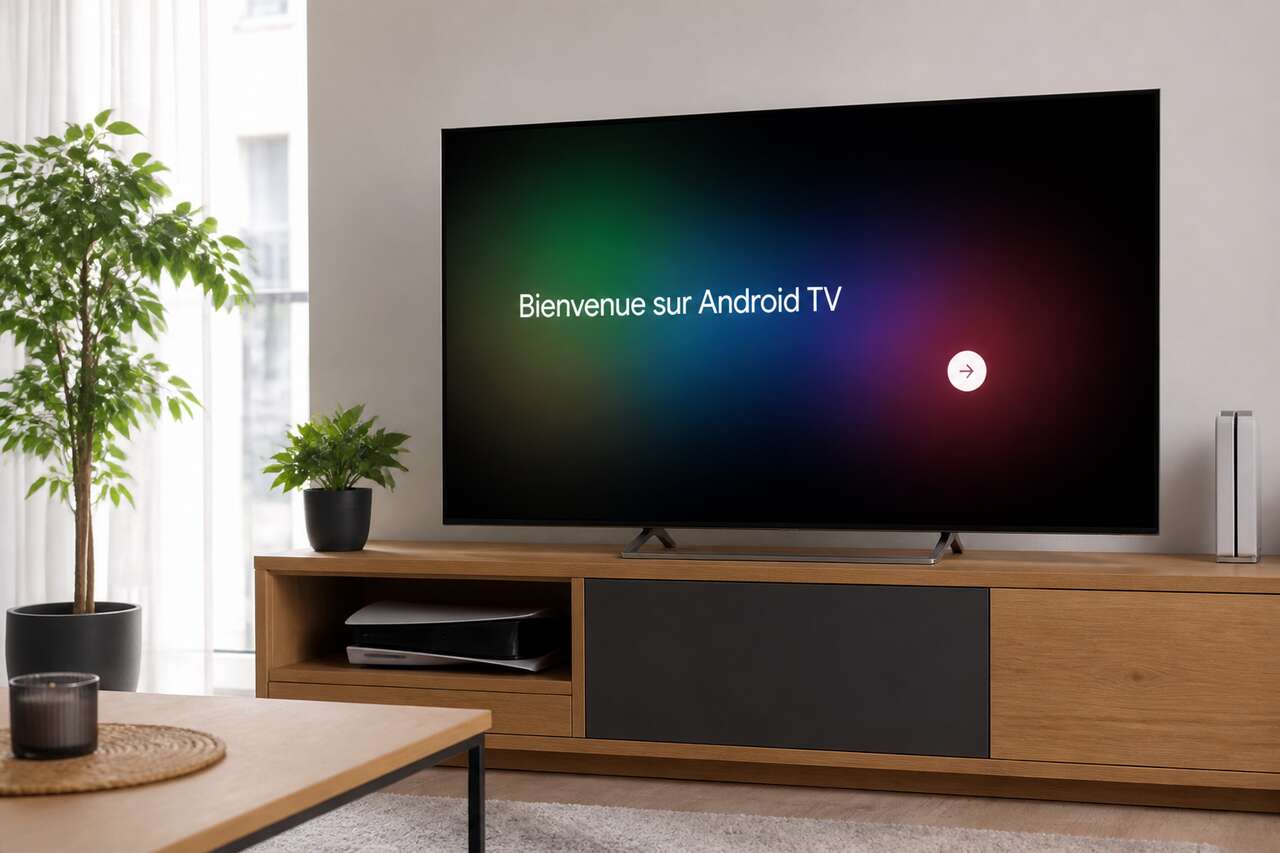
Le premier démarrage d’une Android TV suit un parcours balisé, mais plusieurs choix à ce stade influencent directement le bon fonctionnement de l’assistant Google. La première étape est la sélection de la langue directement sur le téléviseur. Ce choix conditionne la langue du système, mais pas nécessairement celle de l’assistant — on y reviendra.
Vient ensuite l’étape critique : l’association du compte Google. Deux méthodes sont proposées.
La méthode Bluetooth (association rapide) est la plus fluide. Sur l’écran de la TV, sélectionner « Oui » pour utiliser un appareil Android à proximité. Sur le smartphone, ouvrir l’application Google (préinstallée sur les appareils Android), rechercher « configurer mon appareil » et suivre les instructions. Le téléviseur est détecté automatiquement via Bluetooth. Un code de vérification s’affiche sur le smartphone et doit être confirmé sur la TV. Le compte Google est alors synchronisé avec le téléviseur, entraînant aussi la synchronisation automatique des appareils déjà associés à ce compte — enceintes connectées, lumières Philips Hue, etc.
La méthode manuelle convient si le smartphone n’est pas disponible ou si le Bluetooth pose problème. Sélectionner « Non » au lancement, choisir le réseau wifi dans la liste et saisir le mot de passe avec la télécommande. La TV se connecte au réseau, recherche d’éventuelles mises à jour et les applique. La connexion au compte Google s’effectue ensuite via smartphone, ordinateur ou directement à la télécommande en sélectionnant « utiliser la télécommande » puis en saisissant identifiant et mot de passe.
| Méthode | Prérequis | Avantages | Inconvénients |
|---|---|---|---|
| Bluetooth (rapide) | Smartphone Android avec app Google | Rapide, synchronisation automatique | Nécessite un smartphone compatible à proximité |
| Manuelle | Télécommande, identifiants Google | Indépendante du smartphone | Saisie du mot de passe fastidieuse |
Après la connexion, l’appareil peut demander l’accord pour activer la géolocalisation — utile pour les commandes de type « quelle est la météo aujourd’hui ? ». L’utilisateur est aussi invité à nommer le téléviseur (par exemple « TV salon » ou « TV chambre »), ce qui facilitera son identification dans l’application Google Home et lors de commandes vocales depuis d’autres appareils.
Pour vérifier que le compte est bien associé : depuis l’écran d’accueil, ouvrir Réglages (icône en haut à droite), descendre en bas du menu — le compte Google doit y apparaître. Si les appareils domotiques déjà liés à ce compte sont indiqués comme « synchronisés », la configuration est correcte.
-
 X96mini 5G boitier Android TV - Smart TV Box Android 4K Lecteur Multimedia X96 Mini 5G 2GB/16GB boitier TV Streamers smarters Pro1. Prix Incroyable & Conçu pour les passionnés de streaming Vous cherchez une solution abordable pour transformer votre TV en Smart TV ? Ce boîtier est fait pour vous ! Conçu pour les utilisateurs qui aiment explorer au-delà des applications traditionnelles, il ouvre un monde de possibilités de streaming, notamment pour les contenus en ligne et les applications tierces. Une valeur exceptionnelle pour son prix ! 2. Interface Android pure - Liberté et personnalisation sans limites Profitez de la liberté totale qu'offre Android ! Accédez au Google Play Store et installez des milliers d'applications selon vos besoins. Contrairement aux appareils verrouillés, notre boîtier vous permet de personnaliser entièrement votre expérience de divertissement. Idéal pour les utilisateurs avancés qui aiment contrôler leur environnement. 3. Connexions stables - Double option pour une flexibilité maximale Pour une performance optimale sans interruption, nous recommandons une connexion filaire via le port Ethernet intégré, garantissant une lecture fluide des vidéos en HD. Vous préférez le Wi-Fi ? Le boîtier est équipé d'une connexion Wi-Fi fonctionnelle pour une installation simplifiée. Le choix vous appartient ! 4. Design compact et discret - Economisez de l'espace sans sacrifier la fonctionnalité Son petit design moderne se fond parfaitement dans votre installation home-cinéma sans encombrer votre espace. 5. Notre engagement pour votre satisfaction Nous sommes transparents : ce boîtier est un modèle d'entrée de gamme performant pour la lecture vidéo basique et l'exploration d'applications. Pour garantir votre entière satisfaction, nous fournissons un guide de configuration en ligne détaillé et notre service client est disponible pour vous accompagner. Achetez en toute confiance !
 -
 Box Android TV 4K X96 Mini 2Go/16Go Lecteur Multimédia Streaming boitier | Smarters Pro 4K Android 14 boitier tv Media Streaming quad core wifi tv box1,X96 Mini Android TV Box alimenté par un processeur Quad core A35 fonctionnant à 2,0 GHz, il est ultra-rapide pour exécuter vos applications, vidéos et jeux préférés. Mini boîtier TV X96 doté d'un GPU Mali 450MP3 axé sur l'optimisation de l'efficacité du traitement, il offre des capacités de lecture vidéo haut de gamme. 2, le mini lecteur multimédia X96 fonctionne avec le dernier système d'exploitation Android 11.0, le processeur Quad Core ARM Cortex A35, sans mise en mémoire tampon ni temps de suspension, offrant une meilleure interface utilisateur et une meilleure expérience utilisateur. 3, X96 Mini TV Box est doté d'un plus grand espace de 2 Go de RAM et 16 Go de ROM, une grande mémoire assure la vitesse et la stabilité du système d'exploitation, vous offre plus d'espace pour télécharger vos applications et caches préférés afin de profiter de tous vos films, jeux et divertissements préférés. programmes. 4, le mini X96 prend en charge le tri-WiFi 2.4G/5.8G/ac, le wifi 802.11 b/g/n/AC est environ 5 fois plus rapide que le wifi 802.11 b/g/n, c'est du vrai wifi 5G, si vous Si vous aimez utiliser le Wi-Fi 5G, il correspond exactement à vos besoins. Signal WIFI stable, rapide et de haute qualité, assurez-vous de profiter d'une qualité supérieure pour parcourir des sites Web, jouer à des jeux, exécuter des programmes, regarder des films. 5, La télévision Android X96 Mini Box prend en charge les formats 4K (75 fps) et 6K, avec un HDR10 professionnel pour offrir une expérience vidéo de haute qualité et une réduction du tamponnage. Elle permet aux utilisateurs une vitesse de traitement améliorée ainsi que des capacités de traitement d'image professionnelles.
 -
 Quad-Core Boîtier TV Android 14, 2 Go RAM, 16 Go ROM, WiFi 6 bi-bande | GPU Mali-450, sortie 4K UHD, décodage H.265, Bluetooth, HDMI et AV pour les familles équipant un salon ou une chambre【Android 14 et configuration équilibrée】Ce Boîtier TV Android fonctionne sous Android 14 avec un processeur Quad-Core, un GPU Mali-450, 2 Go de RAM et 16 Go de ROM. Cette android box convient aux familles souhaitant équiper le téléviseur du salon, de la chambre ou d’un espace multimédia secondaire. 【Sortie 4K Ultra HD et décodage H.265】Cette 4k android tv box prend en charge une résolution 4K Ultra HD et la technologie de décodage H.265 pour les contenus et écrans compatibles. Le boitier tv accompagne les soirées cinéma, les vidéos familiales ou les programmes de divertissement à la maison. 【WiFi 6 bi-bande et Bluetooth】Le boitier android tv propose une connexion WiFi 6 sur les bandes 2,4 GHz et 5 GHz afin de s’adapter aux différentes configurations du réseau domestique. La fonction Bluetooth de cette tv box permet également d’associer des accessoires compatibles dans un salon, un studio ou une chambre. 【Connectique pour différents équipements】Cette android box tv comprend deux ports USB 2.0, un port HDMI, un port LAN, un lecteur TF, une sortie AV, une sortie SPDIF et une entrée DC. La tv android box peut ainsi être reliée à un téléviseur récent, à un ancien écran compatible AV ou à un équipement audio adapté. 【Ensemble prêt pour l’installation】L’emballage de cette boîte contient une android tv box, une télécommande, un câble HDMI, un adaptateur secteur et un manuel d’utilisation. Le Boîtier TV Android constitue une solution pratique pour les foyers, les étudiants ou les utilisateurs aménageant un second espace de divertissement.
Avec le compte Google en place et le wifi actif, les conditions sont réunies pour activer l’assistant et configurer le microphone.
Activer l’assistant Google et autoriser le microphone sur Android TV
L’activation de Google Assistant sur Android TV passe par un premier appui sur le bouton dédié de la télécommande — le bouton micro ou le bouton Assistant, selon les modèles. Lors de ce premier appui, l’écran affiche une invite proposant d’activer les commandes vocales. Il faut sélectionner « Activer » puis « Autoriser ». Ce double consentement est obligatoire : il accorde à l’assistant l’accès au microphone de la télécommande ou du téléviseur.
Si cette invite n’apparaît pas ou si l’assistant semble inactif, le chemin manuel est le suivant :
- Aller dans Paramètres > Applications (ou Paramètres > Préférences de l’appareil selon l’interface)
- Rechercher Google Assistant dans la liste des applications
- Vérifier que l’application est activée et non désactivée
- Dans Autorisations, s’assurer que l’autorisation microphone est accordée
Sur certains appareils Android TV — notamment les modèles TCL sous Android TV classique — les autorisations microphone se trouvent dans Paramètres > Confidentialité > Autorisations des applications > Microphone. L’autorisation doit être accordée à Google Assistant mais aussi, selon les usages, à l’application de recherche Google.
La langue de l’assistant mérite une attention particulière. Elle se configure séparément de la langue du système. Pour la modifier : appuyer sur le bouton Assistant, puis dire ou sélectionner « Paramètres de l’assistant » — ou passer par Paramètres > Préférences de l’appareil > Google Assistant. Si le système est en français mais que l’assistant répond en anglais, c’est presque toujours un problème de langue non configurée dans les paramètres de l’assistant lui-même.
La saisie vocale est un réglage distinct de l’assistant. Elle concerne la possibilité de dicter du texte dans les champs de recherche des applications. Pour l’activer : Paramètres > Préférences de l’appareil > Clavier > Clavier virtuel actuel, puis vérifier que la saisie vocale Google est activée. Sans ce réglage, certaines applications refusent la dictée même si l’assistant fonctionne par ailleurs.
Pour un téléviseur disposant d’un assistant intégré (micro dans le châssis), l’activation peut aussi passer par le smartphone : s’assurer que le smartphone et le téléviseur sont sur le même réseau wifi, ouvrir l’application Assistant sur le téléphone, et si l’assistant du TV est désactivé, un bouton « Activer » apparaît dans l’interface. Cette méthode est particulièrement utile quand la télécommande ne dispose pas de bouton micro.
Une fois l’assistant actif et le microphone autorisé, il reste à choisir comment on souhaite interagir avec lui au quotidien — car les options sont plus nombreuses qu’il n’y paraît.
Choisir son mode de commande vocale : télécommande, tv mains libres, smartphone ou enceinte
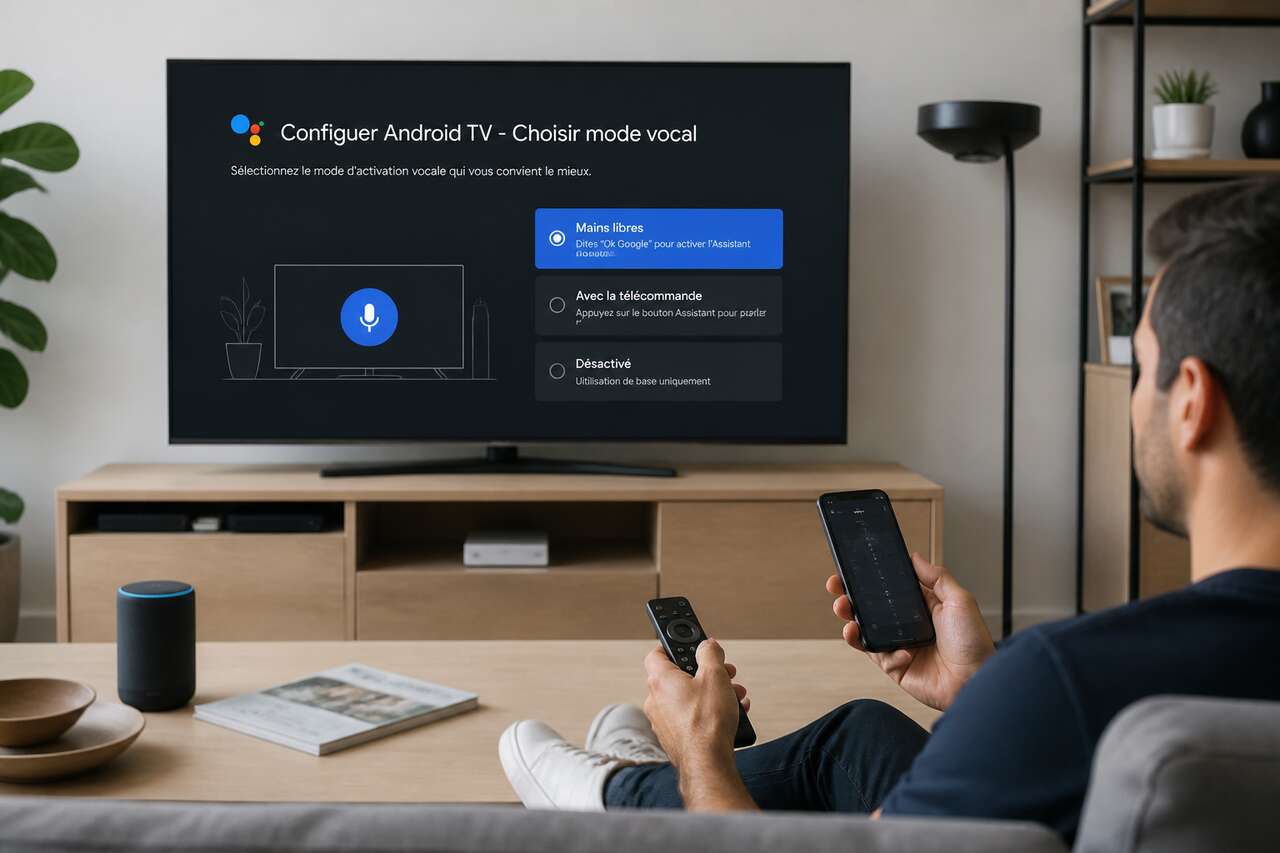
Android TV propose plusieurs façons d’invoquer Google Assistant, chacune avec ses contraintes et ses avantages. Le choix dépend du matériel disponible et des habitudes d’usage.
La télécommande avec microphone est le mode le plus répandu et le plus fiable. Appuyer sur le bouton micro ou Assistant, parler dans le microphone intégré à la télécommande, puis relâcher. L’assistant traite la commande et répond à l’écran ou via les haut-parleurs du téléviseur. Ce mode fonctionne même si le téléviseur est en veille sur certains modèles. Les télécommandes Bluetooth (par opposition aux télécommandes infrarouge classiques) offrent une meilleure reconnaissance vocale car elles transmettent l’audio directement sans passer par un signal infrarouge.
-
 Télécommande Universelle, Nouvelle Télécommande de Voix Bluetooth Améliorée pour Android TV Box, Smart TV, Mini PC, HTPC【Entrée Vocale】Appuyez sur le bouton vocal de la télécommande pour rechercher le canal que vous souhaitez voir, facile et pratique à utiliser. Avec un microphone haute fidélité intégré qui peut discuter avec des amis ou saisir des mots via la voix. Veuillez noter que la fonction de recherche vocale ne fonctionne pas comme la télécommande vocale Alexa, elle ne peut pas sur l'application. Fonctionne uniquement pour la zone de recherche ou les applications des entrées vocales intégrée. 【Connexion Bluetooth Et Sans Fil】Notre télécommande a deux modes de connexion: 2.4g sans fil et Bluetooth 5.0. Vous pouvez contrôler plus d'appareils. (Batterie 2xaaa non incluse) 【Pratique à Utiliser】Gyroscope intégré à 6 axes, la télécommande d'air peut détecter le changement de direction et de vitesse afin que vous puissiez vous déplacer directement dans l'air pour le contrôler. Le rétro-éclairage peut facilement faire fonctionner la télécommande la nuit. L'apprentissage infrarouge à 2 bouts peut remplacer votre ancienne télécommande infrarouge. 【Largement Compatible】Applicable à Smart TV, Android TV Box, Mini PC, HTPC. Soutien du système: Linux, Android 2.x, Android 4.x, Win 2000, Win Vista, Win7 32, Win7 64, Win8 32, Win8 64, Mac OS X. 【Achetez Sans Risque】N'hésitez pas à nous contacter si vous n'êtes pas satisfait de notre mini clavier sans fil. Votre expérience d'achat de puits est l'objectif que nous poursuivons.
 -
 Télécommande IPTV Infrarouge Compatible avec X96, X96 Mini, X96W | telecommande pour Box Android TV, Sans Programmation, KEUPOK telecommande,Compatible avec X98 MaxCompatibilité: La télécommande est compatible avec les boîtiers Android TV X96 / X96 Mini / X96W.Elle couvre toutes les fonctions de la télécommande d’origine, avec une transmission continue, des performances stables et constitue un remplacement dédié et fiable. Matériaux de haute qualité: Fabriquée en matériau ABS de qualité supérieure avec une conception ergonomique incurvée pour une prise en main facile.Les boutons sont sensibles et agréables au toucher. Facile à utiliser :Aucune configuration requise — il suffit d’insérer deux piles AAA (non incluses) pour l’utiliser immédiatement.Accès complet à toutes les touches sans programmation. Distance de contrôle :Portée de commande jusqu’à 10 m / 33 ft, la distance réelle peut varier selon le modèle de votre appareil. Garantie de qualité :Chaque télécommande est testée à 100 % avant expédition afin d’assurer la satisfaction du client. Emballage soigné et qualité parfaite pour une excellente expérience d’achat.
 -
 G10S Air Souris Télécommande PC Télécommande Bluetooth 2,4 GHz Gyroscope 6 axes Commande vocale USB pour Smart TV PC Google Android TV BoxTélécommande multifonctions 4 en 1 : ce souris Air combine souris, télécommande, contrôle vocal et fonction d’apprentissage IR dans un appareil compact. La télécommande USB est idéale pour contrôler confortablement votre appareil jusqu'à 10 m de distance - sans installation, il suffit de plug & play via dongle USB. Télécommande avec contrôle vocal : télécommande Bluetooth, fonction vocale intégrée, vous permet de rechercher facilement du contenu via l'entrée vocale, par exemple sur YouTube ou via Google Voice Assistant. Parfait pour naviguer rapidement - Remarque : fonctionne uniquement avec des applications compatibles et des barres de recherche. Large compatibilité : cette télécommande Air Mouse PC prend en charge Android TV Box, TV Stick, projecteur intelligent, PC Windows, HTPC, ordinateur portable et tous les appareils avec port USB. Connexion simple et stable : la télécommande pour PC utilise une technologie à haute fréquence de 2,4 GHz pour une connexion fiable et des temps de réponse rapides. Aucune configuration de logiciel n'est nécessaire : il suffit de brancher le récepteur USB et de commencer immédiatement à utiliser ! (Remarque : 2 piles AAA ne sont pas incluses dans la livraison) ✅ 【Instructions d'utilisation】1: s'assurer que les piles de l'ancien télécommande ont été retirées avant de coupler. Si l'ancienne télécommande est toujours en marche, la nouvelle ne peut pas être utilisée. 2: veuillez vérifier si la télécommande est connectée à plus de 6 limites. 3: Si le problème persiste, n'hésitez pas à nous contacter.
La détection « ok google » sans télécommande est disponible sur les téléviseurs équipés d’un micro intégré dans le châssis. Ce mode mains libres permet d’invoquer l’assistant sans aucun accessoire. Il s’active dans les paramètres du téléviseur, généralement sous Paramètres > Préférences de l’appareil > Google Assistant > Détection vocale. Attention : cette fonctionnalité consomme légèrement plus d’énergie car le micro reste actif en permanence, y compris en veille.
Le pilotage via l’application Google Home sur smartphone est une alternative complète. Une fois le téléviseur ajouté à l’application Google Home (il apparaît automatiquement si le compte Google est le même), il est possible de lui envoyer des commandes vocales depuis le téléphone, même à distance du téléviseur. Par exemple : « Ok Google, lance Netflix sur la TV salon » depuis n’importe quelle pièce. Cette méthode est particulièrement utile sur les Android TV box sans télécommande avec micro, comme certaines box SFR.
L’enceinte Google Nest représente le quatrième scénario. Une enceinte Nest connectée au même compte Google et au même réseau wifi peut contrôler le téléviseur par commandes vocales. Les commandes possibles incluent lancer une application, mettre en pause, augmenter le volume ou éteindre le téléviseur. La condition : le téléviseur doit disposer du Chromecast intégré — présent sur la majorité des Android TV et Google TV modernes.
| Mode | Matériel requis | Portée | Mains libres |
|---|---|---|---|
| Télécommande avec micro | Télécommande Bluetooth avec micro | Pièce | Non |
| Micro du téléviseur | TV avec micro intégré | Pièce | Oui |
| Application Google Home | Smartphone Android | Partout | Oui (via smartphone) |
| Enceinte Google Nest | Enceinte Nest + Chromecast intégré | Maison | Oui |
-
 Google Nest Mini Enceinte Bluetooth sans Fil 2ème génération (Blanc)
 -
 Google Nest Mini Enceinte Bluetooth sans Fil 2ème génération (Anthracite)Contenu : haut-parleur Bluetooth Google Nest Mini 2 génération avec anglais, espagnol, français et portugais, compatibilité vocale mondiale pour le faire fonctionner n'importe où, alimentation universelle et guide de démarrage rapide, guide de démarrage rapide en anglais avec manuel international pour les utilisateurs du monde entier Fonctionne partout : facile à utiliser et démarre automatiquement en anglais lors de la première connexion à votre appareil. Cette enceinte fonctionne dans le monde entier avec prise en charge de la plupart des langues et des lieux internationaux. Et ses paramètres de langue peuvent être modifiés d'avant en arrière dans votre langue préférée à tout moment, pour une utilisation internationale ou pour voyager comme vous le souhaitez S'intègre directement dans votre maison. Superbe sur une table de chevet, une étagère, un comptoir ou un mur. Ce mini haut-parleur de Nest est petit et puissant avec un son lumineux qui donne des coups de pied. Il se branche dans le mur et est alimenté par l'adaptateur secteur mondial qui fonctionne internationalement afin qu'il fonctionne n'importe où dans les prises Utilisation recommandée pour le produit : intérieur Mesure 10,2 cm Profondeur de l'article : hauteur : 10,2 cm Source d'alimentation : électrique filaire Type de haut-parleur : haut-parleur unique Type de montage : table Poids du colis : 0,7 kg
 -
 Haut-parleur Audio Bluetooth Google - Diffusion de Musique Sans Fil, Son Puissant, Assistant Intégré, Connectivité Wi-Fi et Bluetooth, Contrôle de Maison Intelligente, Appariement Stéréo - CraieGoogle Enceinte audio Bluetooth sans fil pour diffusion de musique - Craie Musique ici. La musique est partout. Musique partout : créez un système audio domestique qui remplit votre maison de son. * Nest Audio fonctionne avec vos autres haut-parleurs et écrans Nest, appareils compatibles Chromecast ou haut-parleurs compatibles. Et il est facile à installer. Son riche et complet. Son qui remplit la pièce avec woofer de 30 watts, tweeter et logiciel de réglage. Délivre une musique puissante et pleine de punch pour remplir votre pièce Connectez-vous avec votre famille et vos amis - Nest Audio vous aide à rester en contact. Dites simplement « Hey Google » pour diffuser des messages sur tous les enceintes et affichages Nest de la maison. Utilisez vos haut-parleurs Nest comme interphone et discutez d'une pièce à l'autre. Grande aide à la maison. Vous pouvez dire des choses comme « Hey Google, quel temps fait-il ce week-end ? » Interrogez Google sur les nouvelles ou les résultats sportifs.
Le mode choisi étant défini, il faut encore affiner la reconnaissance vocale pour que l’assistant comprenne précisément — c’est l’objet du réglage Voice Match et des paramètres de langue.
Régler la reconnaissance vocale : Voice Match, langue et services
Voice Match est la fonctionnalité qui permet à Google Assistant de reconnaître votre voix parmi d’autres. Sur les appareils qui le proposent, elle offre un accès personnalisé : l’assistant répond avec les informations du compte associé à la voix détectée, et non celles d’un autre utilisateur. Pour l’enregistrer : dans l’application Assistant (sur smartphone ou directement sur la TV si l’interface le permet), aller dans Paramètres > Modèle vocal > Réentraîner le modèle vocal et suivre les instructions. Sur certains appareils Android TV, une invite « démarrer le jumelage vocal » apparaît, demandant de dire « ok google » trois fois pour calibrer la reconnaissance.
Quelques limitations à connaître :
- Voice Match n’est pas disponible sur iPhone et iPad — les utilisateurs Apple doivent passer par l’application Google Home sans reconnaissance vocale personnalisée.
- Sur les appareils Android, la commande « hey google » peut être activée via l’application Assistant : dire « paramètres de l’assistant », sélectionner « correspondance vocale » et activer « hey google ». Cette activation est valable pour le téléphone ou la tablette, et peut s’étendre au téléviseur selon la configuration.
- La compatibilité mains libres sur téléphone ou tablette est garantie à partir d’Android 5.0.
La langue de l’assistant mérite un réglage distinct de la langue du système. Un téléviseur configuré en français avec un assistant en anglais est une situation fréquente après une réinitialisation ou une mise à jour. Pour corriger : dans les paramètres de Google Assistant sur la TV, vérifier que le français est bien sélectionné comme langue principale. Si plusieurs comptes Google sont associés à l’appareil — situation courante dans un foyer — chaque compte peut avoir sa propre langue d’assistant, ce qui peut créer des incohérences. Il est conseillé de définir un compte principal et de configurer l’assistant uniquement sur ce compte.
Les services connectés à l’assistant conditionnent aussi la qualité des résultats. YouTube est nativement intégré et répond aux commandes vocales (« lance la dernière vidéo de… »). Netflix, selon les versions d’Android TV et les accords en vigueur, peut être accessible par commande vocale ou non — la disponibilité varie selon les marchés et les mises à jour de l’application. Pour vérifier quels services sont actifs : dans les paramètres de l’assistant, une section « Services » ou « Applications » liste les intégrations disponibles.
Une fois la reconnaissance vocale optimisée, il reste le cas le plus frustrant : celui où tout semble correctement configuré mais où « ok google » ne répond toujours pas.
Dépanner quand « ok google » ou le micro ne fonctionne pas
Un assistant muet malgré une configuration apparemment correcte est l’un des problèmes les plus signalés sur Android TV. Voici une checklist méthodique, du plus simple au plus technique.
1. Vérifier la télécommande en premier
- Remplacer les piles — une télécommande à faible batterie peut transmettre des commandes de navigation mais échouer sur les fonctions Bluetooth comme le micro.
- Vérifier l’appairage Bluetooth : aller dans Paramètres > Télécommandes et accessoires et s’assurer que la télécommande est bien listée comme appairée. Si elle n’y est pas, la réappairer selon la procédure du fabricant (souvent : maintenir un bouton enfoncé jusqu’au clignotement de la LED).
- Tester le micro de la télécommande en appuyant sur le bouton micro et en observant si l’indicateur d’écoute apparaît à l’écran — si oui, le micro fonctionne mais l’assistant ne répond pas ; si non, le problème vient de la télécommande ou de son appairage.
2. Contrôler les autorisations et paramètres système
- Dans Paramètres > Applications > Google Assistant, vérifier que l’autorisation microphone est bien accordée.
- Vérifier que Google Assistant n’est pas désactivé dans Paramètres > Applications > Voir toutes les applications.
- S’assurer que la langue de l’assistant est bien le français (ou une langue supportée) — une langue non supportée bloque silencieusement l’assistant.
3. Mettre à jour et vider les caches
- Vérifier la mise à jour système via Paramètres > À propos. Les mises à jour corrigent fréquemment des bugs liés à l’assistant.
- Vider le cache de Google Assistant : Paramètres > Applications > Google Assistant > Effacer le cache. Faire de même pour l’application Google (com.google.android.googlequicksearchbox).
- Redémarrer le téléviseur — pas seulement en veille, mais un redémarrage complet via Paramètres > Préférences de l’appareil > Redémarrer.
4. Cas particuliers selon la marque ou l’opérateur
Les Android TV box d’opérateurs comme SFR imposent parfois des restrictions logicielles qui désactivent ou limitent Google Assistant au profit de leur propre assistant vocal. Dans ce cas, la commande « ok google » peut être bloquée par design, et seule la télécommande fournie avec la box permet d’accéder à une forme limitée de commande vocale. Contacter le support de l’opérateur pour connaître les fonctionnalités réellement disponibles.
Sur les téléviseurs TCL sous Android TV, un bug connu affecte l’assistant après certaines mises à jour : l’assistant se lance mais ne comprend pas les commandes en français. La solution documentée est de désinstaller les mises à jour de l’application Google Assistant (revenir à la version d’usine) puis de la réinstaller depuis le Play Store.
Sur une Android TV box générique (sans marque reconnue), Google Assistant peut tout simplement ne pas être certifié — ces appareils n’ayant pas passé la certification Google Play Protect. Dans ce cas, l’assistant peut fonctionner partiellement ou pas du tout, sans solution logicielle disponible.
-
 STRONG SRT41 Google TV 4K UHD, Android 11 | WiFi, Chromecast intégré, Assistant Google, HDR10+, Dolby Audio, Netflix, Prime Video, Youtube et Disney+Expérience Cinéma : 4K UHD avec Dolby Audio pour un son réaliste et immersif, associé à des contrastes élevés et des couleurs éclatantes. Profitez de Netflix, Prime Video et Disney+ comme au cinéma. Qualité Studio: Le STRONG SRT41 TV Stick 4K UHD est le compagnon idéal pour votre home cinéma. Avec Android 11 et la 4K UHD pour des images nettes et des couleurs vibrantes. Chromecast Intégré: Affichez le contenu de votre smartphone, tablette ou PC sur votre TV. L'Assistant Google vocal trouve vos émissions et répond à vos questions par commande vocale. Expérience Streaming Ultime: Le TV Stick Google avec Wi-Fi 5 et Android 11 améliore votre divertissement. Transférez des contenus du smartphone vers la TV et téléchargez des apps. Mémoire Optimisée: Chargement rapide et multitâche fluide sans lag. 2GB+8GB de stockage pour vos apps et contenus préférés. 40 Ans D'Innovation: STRONG réinvente le divertissement depuis 40 ans. Ce TV Stick offre un streaming premium, une installation facile et des performances fiables.
 -
 Strong SRT423 - Android TV Box - 4K UHD - DVB-T2 et récepteur câble - Certifié Google - Wi-FI Double Bande 5 - Chromecast - Bluetooth - Commande vocale - Netflix, Youtube, Prime Video, Disney+Strong Android TV Box 3 en 1 : transforme n'importe quelle TV en Smart TV, reçoit DVB-T2 & TV par câble et offre un accès à des applications, des jeux et des services de streaming tels que Netflix, YouTube, Prime Video et Disney+*. 4K UHD & HDR Support: Profitez d'une résolution 4K Ultra HD (3840 x 2160p) avec HDR pour des couleurs vives et un contraste amélioré, un divertissement au plus haut niveau. Certifié Google & Chromecast intégré : certifié Google avec accès au Play Store pour les applications et les jeux. Diffusez facilement du contenu depuis votre smartphone ou votre tablette vers votre TV avec Chromecast. 【Commande Vocale & Télécommande Bluetooth】Contrôlez la TV par commandes vocales avec Google Assistant. La télécommande Bluetooth permet une navigation facile depuis n'importe où dans la pièce. Wi-Fi Dual Band & Connectivité : Wi-Fi 5 intégré (Dual Band) ou LAN pour un Internet rapide. 2 ports USB, fente pour carte micro SD, ports HDMI et Ethernet offrent une connectivité polyvalente.
 -
 Google TV Box - Boîte TV 4K UHD Compatible Google TV et Netflix Certifié【Compatible avec Google et Certifié Netflix】 La boîte Google TV est équipée du système d'exploitation Google TV 12.0, avec une interface facile à utiliser. Elle est compatible avec de nombreux services de streaming tels que Netflix 4K, YouTube, Disney+, etc., et prend en charge plus de 10 000 applications et plus de 700 000 films et séries, ce qui en fait un choix idéal pour le divertissement familial et professionnel. 【Boîte Google TV 4K】 La smart tv box offre une qualité d'image 4K UHD, prenant en charge une résolution ultra-haute définition allant jusqu'à 3840 x 2160 et HDR 10+, vous permettant de profiter d'images avec un contraste et une gamme de couleurs améliorés, garantissant que chaque image est vive et colorée. 【Wi-Fi dual 2.4G/5.0G et Bluetooth 5.0】 Le lecteur multimédia 4K prend en charge le Wi-Fi double bande 2.4/5G, assurant une connexion rapide et stable pour une navigation, des jeux et des films sans interruption. Vous pouvez utiliser la fonction Bluetooth de cette boîte pour connecter des appareils Bluetooth tels que des manettes de jeu, des barres de son, des claviers, des haut-parleurs et des écouteurs, rendant l'utilisation plus pratique. 【Recherche Vocale】 La boîte TV prend en charge Google Assistant, vous permettant de trouver facilement des programmes grâce à des commandes vocales, sans avoir besoin d'opérations manuelles compliquées. La streaming box prend en charge le partage d'écran sans fil, vous permettant de projeter facilement le contenu de votre téléphone, tablette ou ordinateur sur l'écran de la télévision, pour une expérience audio-visuelle plus enrichissante. Compatible avec les appareils Android et iOS. 【Facile à configurer et à utiliser】 Il vous suffit de brancher la Streaming Media Player sur l'adaptateur secteur, de la connecter à la télévision via un câble HDMI, puis de vous connecter au réseau Wi-Fi pour profiter de films et d'autres applications de divertissement en 4K. 【Détails du Paquet】Google TV Box *1, télécommande *1, câble HDMI *1, manuel d'utilisation *1. Remarque : les piles AAA nécessaires pour la télécommande ne sont pas incluses. Nous offrons une garantie de retour et d'échange de 30 jours ainsi qu'un support technique à vie. Si vous avez des questions concernant le Google TV Box, veuillez contacter le Kinhank Official, et nous résoudrons votre problème dans un délai de 12 heures.
Quand l’assistant fonctionne enfin correctement, il reste utile de l’ajuster selon ses préférences de confidentialité et d’usage — c’est ce que permettent les réglages de personnalisation.
Personnaliser et sécuriser les commandes vocales au quotidien
Un assistant vocal opérationnel, c’est bien. Un assistant configuré selon ses préférences de confidentialité et d’usage, c’est mieux. Plusieurs réglages permettent d’affiner l’expérience sans sacrifier la praticité.
Gérer l’historique vocal est la première préoccupation légitime. Par défaut, Google enregistre les interactions avec l’assistant pour améliorer la reconnaissance. Pour désactiver cet enregistrement ou consulter l’historique : aller sur myactivity.google.com depuis un navigateur, filtrer par « Assistant Google » et supprimer les entrées souhaitées. Il est aussi possible de configurer une suppression automatique après 3 ou 18 mois depuis les paramètres du compte Google.
Désactiver temporairement le micro est utile dans certaines situations — réunion à domicile, invités, enfants. Sur les téléviseurs avec micro intégré, un bouton physique de désactivation du micro est parfois présent sur le châssis. Sur les télécommandes, il suffit de ne pas appuyer sur le bouton micro. Pour les TV en mode détection permanente « ok google », la désactivation se fait dans Paramètres > Préférences de l’appareil > Google Assistant > Détection vocale > Désactiver.
Le contrôle parental mérite attention dans un foyer avec enfants. Google Assistant peut répondre à n’importe qui, y compris aux enfants, et accéder à des contenus non filtrés. Pour limiter cela : activer le filtre SafeSearch dans les paramètres du compte Google, et configurer un profil enfant dans Google Family Link si les enfants ont leur propre compte. Sur Android TV, le contrôle parental se trouve dans Paramètres > Préférences de l’appareil > Sécurité et restrictions.
Les commandes utiles à connaître pour tirer parti de l’assistant au quotidien :
- « Augmente le volume » / « Coupe le son » — contrôle audio direct
- « Lance [nom de l’application] » — ouvre une application installée
- « Mets en pause » / « Reprends » — contrôle de lecture
- « Quelle est la météo aujourd’hui ? » — information contextuelle (nécessite la géolocalisation activée)
- « Allume la lumière du salon » — contrôle domotique si des appareils compatibles sont associés au compte Google
- « Que sais-tu faire ? » — affiche la liste des capacités de l’assistant sur l’appareil
Pour les foyers équipés d’appareils domotiques, l’application Google Home sur smartphone reste le tableau de bord central. Elle permet d’ajouter de nouveaux appareils, de créer des routines (par exemple : « bonne nuit » éteint le téléviseur, baisse les lumières et verrouille la porte connectée) et de gérer les autorisations de chaque appareil sur le compte Google.
Enfin, si plusieurs personnes utilisent le téléviseur avec des comptes Google différents, il est possible de basculer entre les comptes depuis Paramètres > Comptes sur Android TV. Chaque compte dispose de ses propres préférences d’assistant, de son historique et de ses applications — une séparation utile pour maintenir la pertinence des recommandations et la confidentialité de chacun.
FAQ
Comment activer les commandes vocales sur Android ?
Sur Android TV, appuyer sur le bouton micro ou Assistant de la télécommande lors de la première utilisation, puis sélectionner « Activer » et « Autoriser ». Sur un smartphone Android, ouvrir l’application Google Assistant et activer « hey google » dans les paramètres de correspondance vocale. La langue de l’assistant doit être définie sur une langue supportée (dont le français) pour que la reconnaissance fonctionne.
Comment activer les commandes vocales ?
Appuyer sur le bouton micro de la télécommande Android TV et suivre l’invite d’activation, ou activer la détection permanente « ok google » dans Paramètres > Préférences de l’appareil > Google Assistant > Détection vocale si le téléviseur dispose d’un micro intégré. L’alternative est de passer par l’application Google Home sur smartphone pour envoyer des commandes vocales au téléviseur à distance.
Comment autoriser l’activation de la saisie vocale ?
Aller dans Paramètres > Applications > Google Assistant > Autorisations et accorder l’autorisation microphone. Pour la saisie vocale dans les champs texte des applications, vérifier dans Paramètres > Préférences de l’appareil > Clavier que la saisie vocale Google est activée comme méthode de saisie. Ces deux autorisations sont indépendantes et doivent être accordées séparément.
Comment paramétrer la commande vocale ?
Accéder aux paramètres de Google Assistant via Paramètres > Préférences de l’appareil > Google Assistant sur Android TV. Configurer la langue de l’assistant (indépendante de la langue du système), activer ou désactiver la détection vocale permanente, et enregistrer un modèle vocal via Voice Match si la fonctionnalité est disponible sur l’appareil. Pour les usages avancés, l’application Google Home sur smartphone centralise la gestion des appareils et des routines.
Maîtriser les commandes vocales sur Android TV transforme réellement l’expérience : moins de télécommande, plus de fluidité, et un accès direct à la domotique depuis le canapé. Les blocages les plus fréquents — micro non autorisé, mauvaise langue, télécommande mal appairée — se résolvent en quelques minutes une fois qu’on sait où chercher. La configuration initiale mérite qu’on lui consacre un quart d’heure sérieux ; elle évite des heures de dépannage par la suite.